Bạn đang chán ngấy với thế giới vanilla nhàm chán và muốn làm mới trải nghiệm sinh tồn của mình bằng những khối vuông kỳ diệu hay trang bị khủng. Đừng lo — có cách tải mod Minecraft cực kỳ đơn giản, không cần trình độ lập trình cao, áp dụng được ngay trên máy tính của bạn chỉ sau vài phút.
Chuẩn bị trước khi tải

Trước khi bắt tay vào việc tìm kiếm và cài đặt những bản mod lung linh, bạn cần chuẩn bị một vài bước cơ bản trên máy tính của mình. Việc này giúp quá trình cài đặt diễn ra suôn sẻ, tránh các lỗi xung đột phần mềm hoặc crash game đầy khó chịu.
Đầu tiên, hãy chắc chắn rằng bạn đã cài đặt phiên bản Java tương thích với phiên bản Minecraft đang chơi. Các phiên bản game mới hiện nay thường yêu cầu Java 17 trở lên để vận hành trơn tru các tiện ích mở rộng.
Thứ hai, hãy tạo một thư mục riêng biệt để lưu trữ các file nén dạng .jar của mod thay vì để lẫn lộn ở ổ đĩa tải xuống chung. Điều này giúp bạn dễ dàng quản lý, cập nhật hoặc xóa bớt khi cần thiết.
Cuối cùng, hãy luôn sao lưu thư mục lưu trữ thế giới game của bạn bằng cách truy cập vào Cập nhật và Bảo mật hoặc trực tiếp nhấn phím Windows + R, nhập vào ô tìm kiếm dòng lệnh `%appdata%.minecraft` rồi nhấn Enter. Tại đây, hãy copy thư mục saves ra ngoài màn hình chính để phòng hờ trường hợp bản mod mới làm hỏng dữ liệu chơi cũ của bạn.
Cách 1: Cài đặt và sử dụng Fabric Mod trong Minecraft
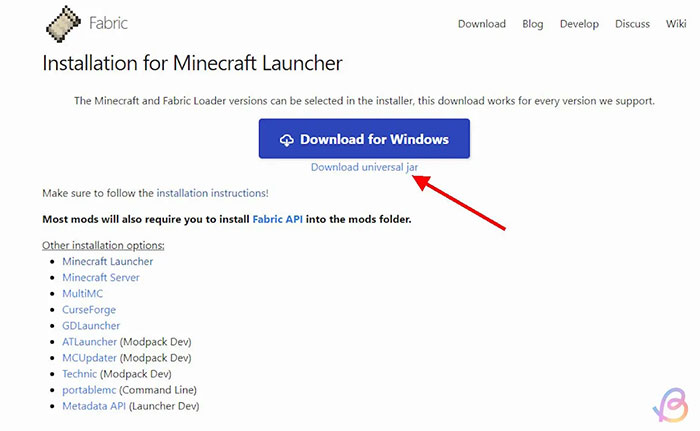
Fabric hiện đang là công cụ quản lý mod nhẹ nhàng, tốc độ cao và được cộng đồng game thủ ưa chuộng hàng đầu nhờ khả năng tối ưu hóa khung hình cực tốt. Dưới đây là các bước chi tiết để bạn đưa công cụ này vào máy tính của mình.
Cách tải Fabric cho Minecraft
Để bắt đầu, bạn cần truy cập vào trang chủ chính thức của Fabric thông qua trình duyệt web trên máy tính. Tại giao diện trang chủ, hãy nhấn vào nút màu xanh có chữ Download để tải về trình cài đặt phiên bản dành cho hệ điều hành Windows.
Khi hệ thống hiển thị bảng lựa chọn, bạn hãy chọn phiên bản định dạng tệp .exe để việc cài đặt diễn ra tự động. Tệp tin này có dung lượng rất nhỏ nên quá trình tải về chỉ mất vỏn vẹn chưa đầy vài giây.
Cách cài Fabric cho Minecraft
Sau khi đã tải xong tệp cài đặt, bạn hãy nhấp đúp chuột vào file vừa nhận được để khởi chạy chương trình. Một bảng điều khiển nhỏ sẽ xuất hiện ngay giữa màn hình máy tính của bạn với giao diện trực quan.
Tại đây, bạn hãy chọn phiên bản trò chơi mà mình muốn cài đặt, ví dụ như phiên bản 1.21 mới nhất. Tiếp theo, hãy tích chọn vào ô Install client và đảm bảo đường dẫn thư mục trỏ đúng vào thư mục cài đặt gốc của game. Cuối cùng, hãy nhấn vào nút Install ở góc dưới bên phải và đợi khoảng ba giây để hệ thống tự động hoàn tất quá trình cài đặt.
Cách tải và cài mod trong Fabric cho Minecraft
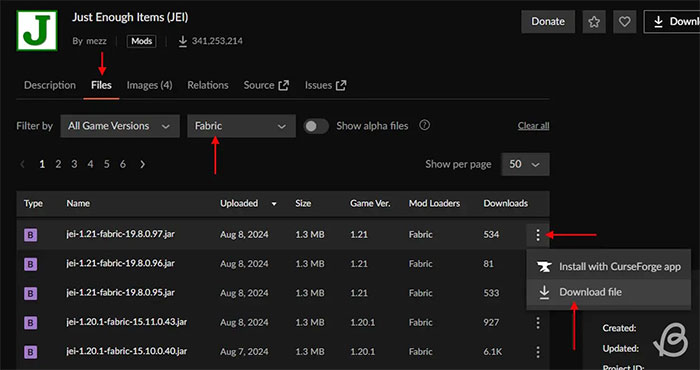
Khi đã cài đặt thành công bộ công cụ nền tảng, bước tiếp theo là tìm kiếm và đưa các tệp mod vào game. Bạn có thể truy cập vào các trang web uy tín chuyên cung cấp mod chất lượng cao để tải về các tệp tin có định dạng đuôi .jar.
Hãy chắc chắn rằng mod bạn tải về tương thích hoàn toàn với phiên bản Fabric và phiên bản game Minecraft hiện tại của bạn. Sau khi tải file mod về máy, bạn tiếp tục mở hộp thoại Run bằng cách nhấn Windows + R, nhập `%appdata%.minecraft` và tìm đến thư mục có tên là mods. Nếu thư mục này chưa có sẵn, bạn hãy tự tạo mới một thư mục và đặt tên chính xác là `mods` viết thường toàn bộ. Cuối cùng, bạn chỉ cần kéo thả toàn bộ các file mod vừa tải vào trong thư mục này.
Cách dùng mod Fabric trong Minecraft
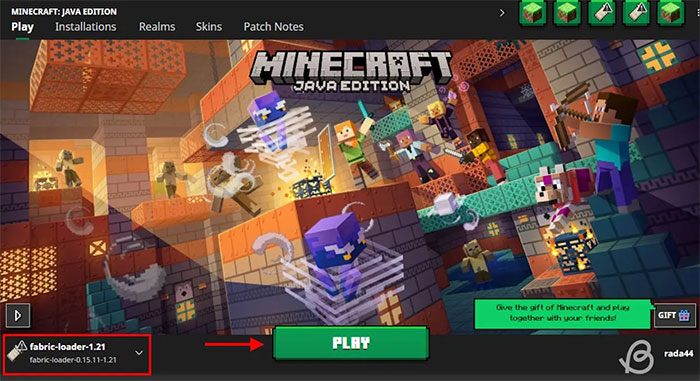
Sau khi đã hoàn tất việc sao chép các tệp tin cần thiết vào thư mục quản lý, bạn hãy khởi động lại trình khởi chạy game trên máy tính. Tại màn hình chính của trình khởi chạy, hãy nhấn vào menu thả xuống ở bên cạnh nút chơi game màu xanh lá.
Bạn sẽ nhìn thấy một cấu hình mới có tên là Fabric Loader kèm theo phiên bản trò chơi tương ứng. Hãy nhấp chuột để chọn cấu hình này, sau đó nhấn nút Play lớn ở chính giữa màn hình. Khi trò chơi khởi động xong, bạn có thể tạo một thế giới mới hoặc vào lại thế giới cũ để bắt đầu trải nghiệm những tính năng mới mẻ mà gói bổ sung mang lại.
Cách 2: Sử dụng CurseForge Launcher (Phương pháp dự phòng đơn giản nhất)

Nếu bạn cảm thấy việc tải thủ công từng file .jar và quản lý các phiên bản phụ thuộc quá rườm rà, CurseForge Launcher sẽ là cứu cánh hoàn hảo. Đây là một ứng dụng quản lý toàn diện giúp bạn tự động hóa toàn bộ quá trình tìm kiếm, cài đặt và cập nhật mod.
Đầu tiên, bạn cần truy cập trang chủ của ứng dụng này và nhấn vào nút tải về phiên bản tương thích với hệ điều hành Windows hoặc macOS. Sau khi quá trình tải hoàn tất, hãy mở tệp cài đặt và làm theo các hướng dẫn trên màn hình để hoàn thành việc thiết lập ứng dụng lên máy tính.
Khi ứng dụng đã được mở lên, hãy chọn biểu tượng trò chơi Minecraft nằm ngay trên giao diện trang chủ chính. Tại đây, bạn chọn tab Create Custom Profile, đặt tên cho gói mod của mình, lựa chọn phiên bản game và chọn loại trình quản lý như Forge hoặc Fabric tùy thích.
Ứng dụng sẽ tự động tạo ra một không gian game độc lập hoàn toàn với bản gốc trên máy tính của bạn. Tiếp theo, bạn chỉ cần nhấn vào nút Add More Content, tìm kiếm tên bản bổ sung mình thích và nhấn nút Install màu cam ở bên cạnh. Mọi khâu giải nén, sắp xếp thư mục sẽ được ứng dụng lo liệu từ A đến Z, bạn chỉ cần bấm nút chơi ngay trên giao diện phần mềm.
Cách 3: Sử dụng Modrinth App (Phương pháp nâng cao cho máy cấu hình yếu)

Modrinth App là một lựa chọn tuyệt vời khác dành cho những ai yêu thích sự tối giản, mã nguồn mở và tốc độ xử lý cực kỳ nhanh chóng. Ứng dụng này nổi tiếng với khả năng tiêu thụ tài nguyên phần cứng rất thấp, phù hợp ngay cả với những chiếc laptop đời cũ.
Bạn hãy tìm kiếm và tải ứng dụng từ trang chủ chính thức của Modrinth, sau đó tiến hành cài đặt vào máy tính như các phần mềm thông thường khác. Khi mở ứng dụng lần đầu tiên, hệ thống sẽ yêu cầu bạn đăng nhập bằng tài khoản game bản quyền của mình để đồng bộ hóa dữ liệu.
Giao diện của Modrinth cực kỳ hiện đại, không chứa quảng cáo rườm rà và chia rõ các danh mục nội dung như tối ưu hóa, giao diện, thế giới hay tiện ích. Để cài đặt một bản mod, bạn chỉ cần nhập từ khóa vào thanh tìm kiếm phía trên cùng của ứng dụng.
Khi tìm được mục tiêu ưng ý, bạn nhấn vào nút Download ngay lập tức tệp tin sẽ được tích hợp vào profile hiện tại của bạn. Điểm cộng lớn của ứng dụng này là hệ thống tự động kiểm tra xung đột mã nguồn. Nếu bạn vô tình cài đặt một bản mod yêu cầu thư viện bổ trợ mà chưa có, ứng dụng sẽ hiện cảnh báo và tự động tải luôn thư viện đó hộ bạn.
Bảng so sánh các phương pháp cài đặt mod Minecraft
Phương pháp | Độ khó | Tốc độ | Rủi ro | Hợp với ai
Thủ công (Fabric/Forge) | Trung bình | Nhanh | Dễ lỗi nếu nhầm phiên bản | Người thích tự mày mò, kiểm soát file
CurseForge Launcher | Dễ | Rất nhanh | Thấp | Người thích sự tiện lợi, tự động hóa
Modrinth App | Dễ | Cực nhanh | Thấp | Người dùng máy cấu hình yếu, thích giao diện sạch
Lỗi thường gặp khi tải & cách xử lý
Trong quá trình thao tác, đôi khi bạn sẽ gặp phải một số sự cố khiến trò chơi không thể khởi động hoặc báo lỗi màn hình đỏ. Dưới đây là các lỗi phổ biến nhất cùng cách khắc phục nhanh chóng.
Lỗi đầu tiên và phổ biến nhất là thông báo lỗi Exit Code 1 ngay khi vừa bấm nút vào game. Nguyên nhân chủ yếu là do phiên bản của mod không khớp với phiên bản của trình quản lý hoặc thiếu các thư viện bổ trợ bắt buộc. Cách khắc phục là bạn hãy kiểm tra lại kỹ lưỡng các tệp tin trong thư mục quản lý, gỡ bỏ file mod vừa thêm gần nhất hoặc cập nhật lại phiên bản mới hơn.
Lỗi thứ hai là game bị đứng hình hoặc văng ra ngoài màn hình chính trong lúc đang tải thế giới chơi. Điều này thường xảy ra do xung đột giữa hai bản mod có cùng tính năng thay đổi đồ họa hoặc âm thanh. Bạn hãy mở file latest.log nằm trong thư mục nhật ký hoạt động để đọc dòng mã báo lỗi, từ đó xác định chính xác tên file gây xung đột và tiến hành xóa nó đi.
Lỗi thứ ba là không tìm thấy thư mục chứa dữ liệu khi bạn thao tác lệnh mở rộng trên máy tính. Nếu gặp trường hợp này, rất có thể máy tính của bạn đang ẩn các tệp tin hệ thống. Bạn chỉ cần mở cửa sổ quản lý tệp, chọn mục View ở thanh menu phía trên và tích chọn vào ô Hidden items để hiển thị toàn bộ.
Lỗi thứ tư là hiện tượng giật hình, tụt khung hình đột ngột khi vừa bước vào bản đồ chơi mới. Nguyên nhân là do cấu hình máy tính không đáp ứng đủ yêu cầu của gói mod đồ họa nặng. Hãy thử giảm bớt các thiết lập về tầm nhìn, tắt hiệu ứng bóng đổ hoặc chuyển sang sử dụng các công cụ tối ưu hóa như Sodium để cải thiện hiệu năng.
Cảnh báo an toàn & bảo mật
Việc tìm kiếm và tải xuống các nội dung tùy chỉnh từ mạng internet luôn ẩn chứa những rủi ro về bảo mật mà bạn không nên xem nhẹ. Đã có rất nhiều trường hợp người dùng bị đánh cắp thông tin tài khoản cá nhân chỉ vì tải nhầm các tệp tin giả mạo.
Tuyệt đối không tải các gói bổ sung từ những diễn đàn trôi nổi, các trang web không rõ nguồn gốc hoặc các đường dẫn được chia sẻ ngẫu nhiên trên mạng xã hội. Những liên kết này thường đính kèm mã độc, phần mềm gián điệp hoặc các tệp tin thực thi nguy hiểm có hại cho thiết bị của bạn.
Hãy luôn sử dụng các kho lưu trữ uy tín và đã được cộng đồng toàn cầu kiểm chứng chất lượng qua nhiều năm như CurseForge hoặc Modrinth. Các nền tảng này luôn có cơ chế kiểm duyệt tự động để quét sạch các tệp tin độc hại trước khi cho phép người dùng tải xuống.
Đặc biệt, không bao giờ cung cấp thông tin mật khẩu tài khoản game của bạn cho bất kỳ ứng dụng hoặc trang web bên thứ ba nào ngoại trừ trình khởi chạy chính thức. Hãy bật tính năng bảo mật hai lớp cho tài khoản của bạn để đảm bảo an toàn tuyệt đối trước mọi nguy cơ tấn công mạng.
Mẹo tải nhanh / tối ưu dung lượng / tải nhiều file một lúc
Để quá trình quản lý kho tàng nội dung phong phú của trò chơi diễn ra hiệu quả hơn, bạn nên áp dụng ngay những mẹo hay dưới đây.
Khi cần tải xuống nhiều tệp tin cùng một lúc từ các kho lưu trữ lớn, hãy sử dụng tính năng tạo bộ sưu tập có sẵn trên các trình quản lý như CurseForge. Thay vì bấm tải từng file thủ công mất thời gian, bạn có thể gom chúng vào một danh sách rồi ra lệnh tải toàn bộ chỉ với một cú nhấp chuột.
Để tối ưu hóa dung lượng lưu trữ trên ổ đĩa cứng của máy tính, hãy thường xuyên dọn dẹp thư mục chứa các tệp nén cũ mà bạn không còn sử dụng đến nữa. Việc giữ lại hàng trăm file .jar lỗi thời không chỉ làm tốn bộ nhớ mà còn khiến thời gian khởi động game bị kéo dài đáng kể.
Nếu máy tính của bạn có cấu hình khiêm tốn nhưng vẫn muốn trải nghiệm đồ họa đẹp, hãy ưu tiên chọn tải các gói mod tối ưu hóa hiệu suất thay vì các gói nâng cấp kết cấu hình ảnh phân giải cao. Sự kết hợp giữa Sodium và Lithium sẽ giúp máy tính chạy mượt mà gấp nhiều lần mà không làm gián đoạn trải nghiệm sinh tồn của bạn.
Thay đổi mới nhất tính đến 2026
Tính đến năm 2026, hệ sinh thái các tiện ích bổ sung cho trò chơi đã có những bước tiến vượt bậc về công nghệ và giao diện người dùng. Các nhà phát triển đã tập trung mạnh mẽ vào việc chuẩn hóa trải nghiệm để người dùng phổ thông có thể tiếp cận mọi thứ một cách dễ dàng nhất.
Giao diện của các trình quản lý phổ biến hiện nay đã được thiết kế lại theo hướng tối giản, hỗ trợ đa ngôn ngữ bao gồm cả tiếng Việt, giúp người chơi không còn gặp rào cản ngôn ngữ khi tìm kiếm nội dung. Các tính năng tự động cập nhật và kiểm tra phiên bản tương thích cũng hoạt động thông minh hơn, gần như loại bỏ hoàn toàn tình trạng crash game do lỗi người dùng.
Bên cạnh đó, các công cụ quản lý thế hệ mới cũng tích hợp sâu hơn với trí tuệ nhân tạo để gợi ý những gói nội dung phù hợp với sở thích cá nhân hóa của từng người chơi. Nhờ đó, việc làm mới thế giới khối vuông kỳ diệu chưa bao giờ trở nên nhanh chóng và tiện lợi đến thế.
FAQ Mở rộng
Có mất phí khi tải mod Minecraft không?
Tất cả các bản mod, gói tiện ích và trình quản lý uy tín đều hoàn toàn miễn phí cho người dùng. Nếu bạn gặp trang web yêu cầu nạp tiền để tải, đó chắc chắn là lừa đảo.
Tải nhiều mod cùng lúc có làm game bị lag không?
Có. Càng cài nhiều bản bổ sung, máy tính càng tiêu tốn nhiều tài nguyên RAM và CPU, dễ dẫn đến hiện tượng tụt khung hình nếu phần cứng không đủ mạnh.
Làm sao biết mod nào tương thích với phiên bản nào?
Bạn có thể xem thông tin chi tiết trên trang chủ tải về, hệ thống luôn ghi rõ phiên bản trò chơi và các thư viện bổ trợ yêu cầu ở phần mô tả.
Có thể cài mod trên điện thoại di động không được không?
Được, nhưng quy trình sẽ phức tạp hơn rất nhiều và chỉ áp dụng được cho phiên bản Minecraft Bedrock thông qua các ứng dụng bên thứ ba trên hệ điều hành Android.
Làm thế nào để xóa hoàn toàn một mod ra khỏi game?
Bạn chỉ cần truy cập vào thư mục quản lý, tìm đến tệp tin .jar của bản mod đó rồi xóa hoặc di chuyển nó ra khỏi thư mục là xong.
Trình quản lý nào tốt nhất cho người mới bắt đầu?
CurseForge Launcher là lựa chọn tối ưu nhất cho người mới nhờ giao diện thân thiện, kho nội dung phong phú và cơ chế tự động hóa hoàn toàn.
Tại sao cài xong không thấy mod xuất hiện trong game?
Nguyên nhân thường do bạn chưa đặt file đúng vào thư mục quản lý chuyên dụng hoặc quên chọn đúng cấu hình trình chạy tương ứng khi bật game.
Có cần tài khoản bản quyền để cài mod không?
Hầu hết các trình quản lý hiện đại đều yêu cầu bạn đăng nhập tài khoản bản quyền để đảm bảo tính hợp pháp và đồng bộ dữ liệu tốt nhất.
Mod và Add-on khác nhau ở điểm nào?
Mod thường dùng cho phiên bản máy tính với mã nguồn mở sâu rộng, trong khi Add-on thường xuất hiện ở phiên bản di động và console với tính năng giới hạn hơn.
Kết luận
Việc làm mới thế giới khối vuông kỳ diệu của bạn giờ đây đã trở nên cực kỳ đơn giản và nhanh chóng nếu nắm vững các bước thực hiện cơ bản. Hy vọng rằng qua bài viết này, bạn đã nắm rõ cách tải mod Minecraft an toàn và hiệu quả để bắt đầu cuộc phiêu lưu đầy thú vị của riêng mình.
