Bạn có video tâm huyết muốn chia sẻ với bạn bè hoặc xây dựng kênh riêng nhưng chưa biết bắt đầu từ đâu trên nền tảng này. Đừng lo — có cách tải video lên YouTube cực kỳ đơn giản, thao tác trực quan, áp dụng được trơn tru trên cả máy tính lẫn điện thoại thông minh. Ngay sau đây, ProWeb sẽ hướng dẫn bạn từng bước thực hiện từ A đến Z một cách nhanh gọn nhất.
1. Cách tải video HD lên YouTube bằng máy tính nhanh chóng
Máy tính là thiết bị lý tưởng nhất để đăng tải những thước phim có độ phân giải cao nhờ màn hình lớn và kết nối mạng ổn định. Bạn hãy thực hiện theo các thao tác dưới đây để đưa nội dung lên kênh của mình.
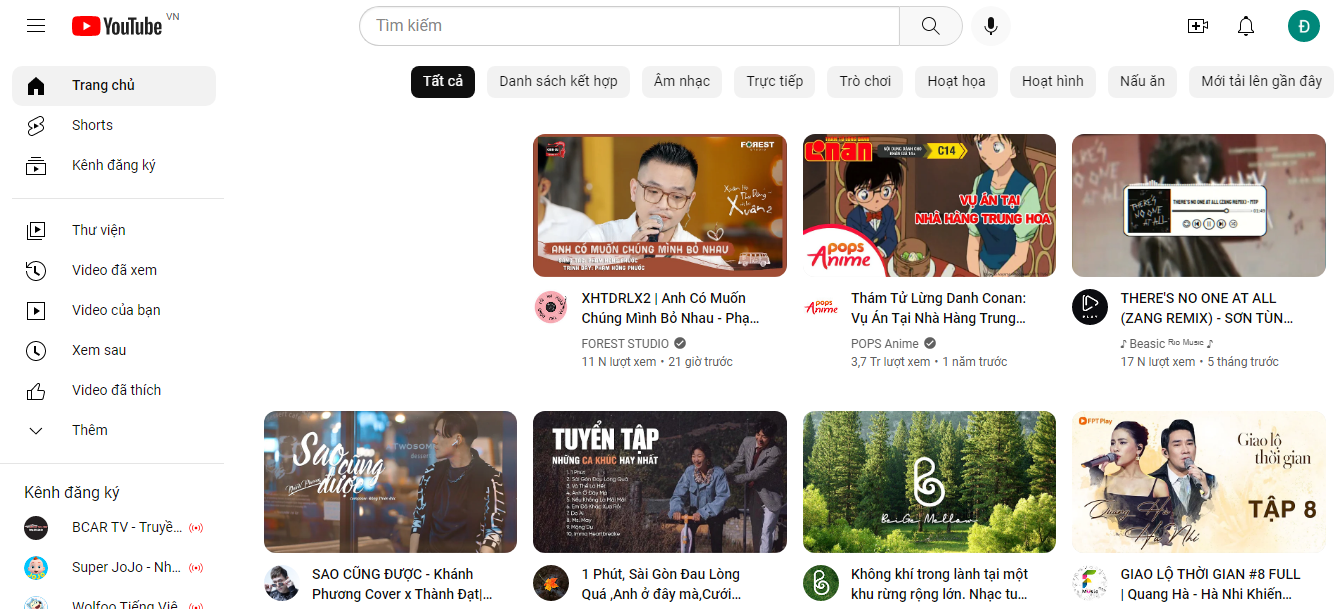
Bước 1: Mở trình duyệt web trên máy tính, truy cập vào trang chủ YouTube và đăng nhập vào tài khoản Google cá nhân của bạn.
Bước 2: Quan sát ở góc trên bên phải màn hình, nhấp vào biểu tượng hình chiếc máy quay có dấu cộng ở bên trong, sau đó chọn mục Tải video lên.
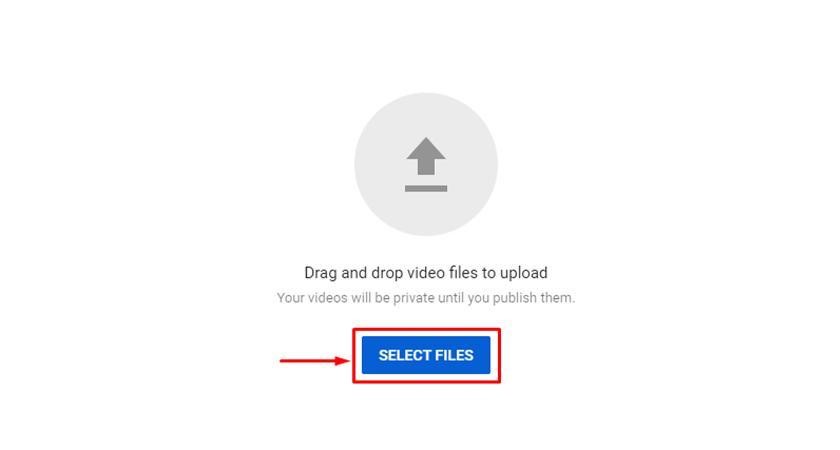
Bước 3: Giao diện chuyển sang bảng quản lý Studio, bạn bấm vào nút Chọn tệp màu xanh lam để mở thư mục lưu trữ trên máy tính.
Bước 4: Tìm đến tệp video bạn muốn đăng, nhấn đúp chuột vào tệp đó hoặc bấm Open để hệ thống bắt đầu quá trình tải lên.
Bước 5: Trong lúc chờ đợi thanh tiến trình chạy, bạn hãy điền đầy đủ các thông tin quan trọng bao gồm tiêu đề video, phần mô tả chi tiết, tải ảnh thu nhỏ (thumbnail) và chọn đối tượng người xem phù hợp.
Bước 6: Nhấp vào nút Tiếp theo qua các mục tùy chọn nâng cao như thêm màn hình kết thúc, thẻ, sau đó ở bước Kiểm tra, hệ thống sẽ quét bản quyền giúp bạn.
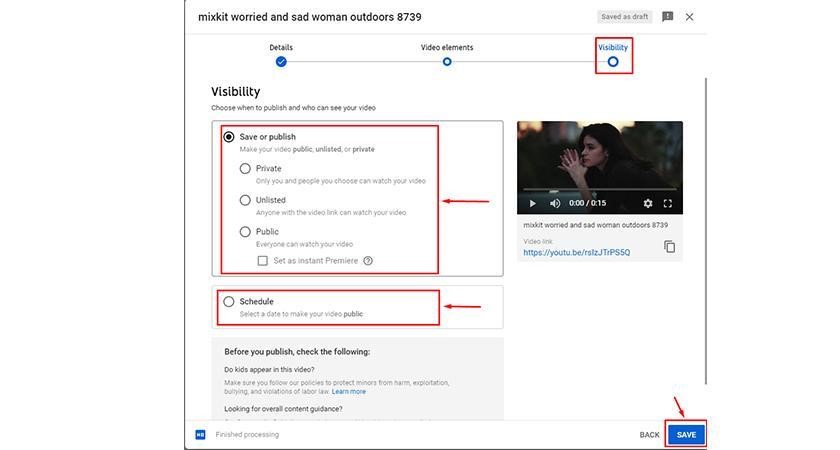
Bước 7: Ở bước Lưu hoặc công khai, hãy chọn chế độ hiển thị mong muốn như Công khai, Không công khai hoặc Riêng tư, cuối cùng bấm nút Xuất bản là hoàn tất.
2. Cách tải video lên YouTube bằng điện thoại đơn giản
Nếu không có sẵn máy tính bên cạnh, chiếc điện thoại thông minh hoàn toàn có thể thay thế để giúp bạn đưa nội dung lên kênh bất cứ lúc nào.
2.1. Cách up video lên YouTube tại ứng dụng
Ứng dụng YouTube trên điện thoại Android và iOS đã được tối ưu hóa giao diện để việc đăng tải diễn ra chỉ trong vài chạm.
Bước 1: Mở ứng dụng YouTube trên điện thoại, đảm bảo bạn đã đăng nhập đúng tài khoản quản lý kênh.
Bước 2: Nhìn xuống thanh công cụ nằm ở chính giữa phía dưới màn hình, bấm vào biểu tượng dấu cộng (+).
Bước 3: Một bảng menu nhỏ sẽ xuất hiện từ phía dưới lên, bạn chọn mục Tải video lên để cấp quyền cho ứng dụng truy cập kho lưu trữ.
Bước 4: Chọn đoạn video bạn muốn chia sẻ từ danh sách hiển thị trên màn hình, sau đó bấm nút Tiếp theo ở góc trên bên phải.
Bước 5: Thêm tiêu đề hấp dẫn, viết mô tả ngắn gọn và thiết lập quyền riêng tư cho video ngay tại giao diện này rồi bấm Tiếp theo.
Bước 6: Lựa chọn độ tuổi người xem theo quy định của nền tảng, sau đó nhấn vào nút Tải video lên để hoàn tất quá trình.
2.2. Cách up video lên YouTube bằng điện thoại tại thư viện ảnh
Bạn cũng có thể khởi động quy trình đăng tải ngay từ ứng dụng xem ảnh mặc định trên điện thoại mà không cần mở app YouTube trước.
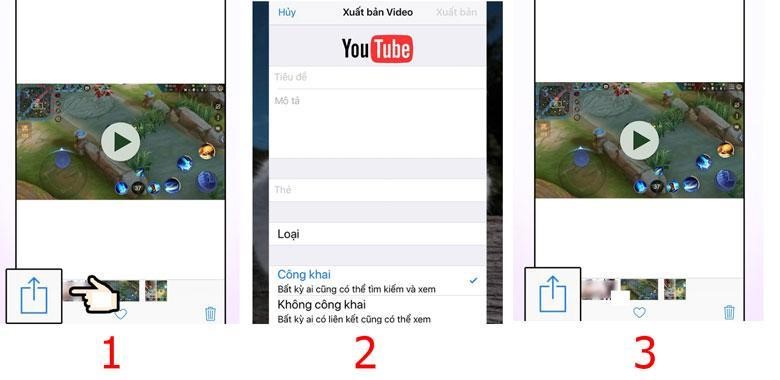
Bước 1: Mở ứng dụng Thư viện ảnh trên điện thoại Android hoặc ứng dụng Ảnh trên iPhone.
Bước 2: Tìm và chọn đoạn video mà bạn muốn chia sẻ lên kênh YouTube của mình.
Bước 3: Bấm vào biểu tượng Chia sẻ (thường có hình mũi tên hướng lên hoặc ba chấm nối với nhau).
Bước 4: Trong danh sách các ứng dụng hiển thị gợi ý chia sẻ, tìm và chọn biểu tượng ứng dụng YouTube.
Bước 5: Ngay lập tức, giao diện tạo bài đăng của YouTube sẽ hiện ra kèm theo tệp video bạn vừa chọn, lúc này bạn chỉ cần điền tiêu đề và bấm đăng tải như bình thường.
3. Lưu ý cần biết trước khi thực hiện tải video

Trước khi tiến hành đưa nội dung lên nền tảng, việc kiểm tra kỹ lưỡng các điều kiện kỹ thuật và bản quyền sẽ giúp bạn tránh được những lỗi phiền phức không đáng có.
3.1. Điều kiện để tải video lên YouTube bằng điện thoại
Tài khoản của bạn cần phải ở trạng thái hoạt động bình thường và không bị dán nhãn hạn chế hay gậy bản quyền. Đối với các video có thời lượng dài hơn 15 phút trên thiết bị di động, kênh của bạn bắt buộc phải được xác minh số điện thoại để mở khóa tính năng này.
3.2. Kiểm tra định dạng video
YouTube hỗ trợ hầu hết các định dạng tệp phổ biến hiện nay như MP4, MOV, AVI, MKV. Tuy nhiên, để có chất lượng hiển thị tốt nhất và tốc độ xử lý nhanh nhất, bạn nên xuất video ở định dạng MP4 với chuẩn nén H.264 và âm thanh AAC.
3.3. Kiểm tra xem nội dung video có dính bản quyền không
Hệ thống Content ID của nền tảng này cực kỳ nhạy bén trong việc quét âm thanh và hình ảnh có bản quyền. Hãy đảm bảo bạn sở hữu hoàn toàn nội dung hoặc đã xin phép sử dụng các tài liệu âm nhạc, hình ảnh của bên thứ ba để tránh việc video bị chặn phát hành hoặc bị kiện bản quyền.
4. Bảng so sánh các phương pháp tải video lên YouTube
| Phương pháp | Độ khó | Tốc độ | Rủi ro | Hợp với ai |
|---|---|---|---|---|
| Trình duyệt máy tính | Trung bình | Rất nhanh | Thấp | Người làm nội dung chuyên nghiệp, file nặng |
| Ứng dụng YouTube | Dễ | Nhanh | Thấp | Người dùng phổ thông, quay video trực tiếp bằng điện thoại |
| Thư viện ảnh điện thoại | Rất dễ | Nhanh | Thấp | Người muốn chia sẻ khoảnh khắc nhanh chóng |
5. Lỗi thường gặp khi tải video và cách xử lý
Quá trình đăng tải đôi khi sẽ gặp một số trục trặc kỹ thuật khiến bạn cảm thấy bối rối. Dưới đây là các lỗi phổ biến và hướng khắc phục hiệu quả:
- Lỗi đứng hình ở thanh tiến trình: Thường do kết nối mạng internet bị gián đoạn hoặc tệp video quá nặng. Bạn hãy kiểm tra lại đường truyền Wi-Fi, tạm dừng rồi tiếp tục tải lên, hoặc nén lại dung lượng tệp trước khi đưa lên.
- Lỗi định dạng không được hỗ trợ: Hệ thống báo từ chối tệp tin do không nhận diện được codec. Cách giải quyết là sử dụng các phần mềm chuyển đổi định dạng uy tín để xuất lại file sang chuẩn MP4.
- Lỗi âm thanh không khớp hình ảnh: Xảy ra do tốc độ khung hình (FPS) xuất video lệch chuẩn. Bạn cần biên tập lại file với chuẩn 30fps hoặc 60fps trước khi tiến hành đưa lên hệ thống.
- Lỗi video bị mờ sau khi tải xong: Đây không phải lỗi mà do YouTube đang trong quá trình xử lý bản nét cao (HD/4K). Bạn chỉ cần kiên nhẫn chờ đợi từ 15 đến 30 phút để hệ thống hoàn tất việc mã hóa chất lượng.
6. Cảnh báo an toàn và bảo mật khi sử dụng dịch vụ

Hiện nay có rất nhiều phần mềm giả mạo, các trang web bên thứ ba quảng cáo công cụ “tải video tối ưu hóa” nhằm đánh cắp thông tin tài khoản Google của người dùng.
- Tuyệt đối không đăng nhập tài khoản YouTube hoặc Google vào các trang web lạ không chính thống để tránh bị chiếm đoạt kênh.
- Chỉ sử dụng ứng dụng YouTube chính thức được tải từ kho ứng dụng uy tín App Store hoặc Google Play Store.
- Không nhấn vào các đường link lạ được gửi qua tin nhắn hay bình luận tự xưng là hỗ trợ kỹ thuật của nền tảng yêu cầu cung cấp mật khẩu.
7. Mẹo tải nhanh, tối ưu dung lượng và xử lý nhiều file
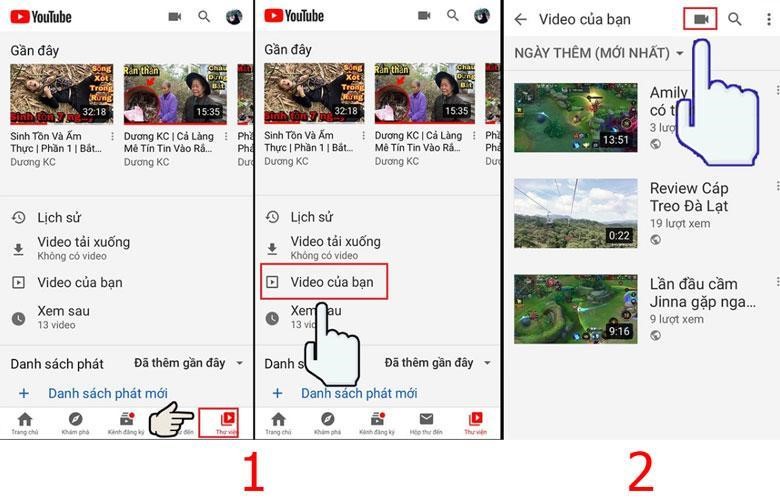
Để tiết kiệm thời gian chờ đợi khi bạn có nhu cầu đăng tải nhiều nội dung cùng lúc, hãy áp dụng những mẹo nhỏ sau đây:
- Sử dụng tính năng lên lịch đăng video (Schedule) thay vì bấm công khai ngay lập tức, giúp bạn chủ động quản lý thời gian phát hành nội dung trong tuần.
- Nén dung lượng tệp video bằng các công cụ chuyên dụng với tỷ lệ phù hợp trước khi tải lên để giảm thiểu thời gian chờ thanh tiến trình chạy mà vẫn giữ được độ sắc nét.
- Sử dụng tính năng tải hàng loạt trên phiên bản máy tính khi bạn cần đưa nhiều thước phim lên kênh trong một khoảng thời gian ngắn.
8. Thay đổi mới nhất tính đến năm 2026 về giao diện và tính năng
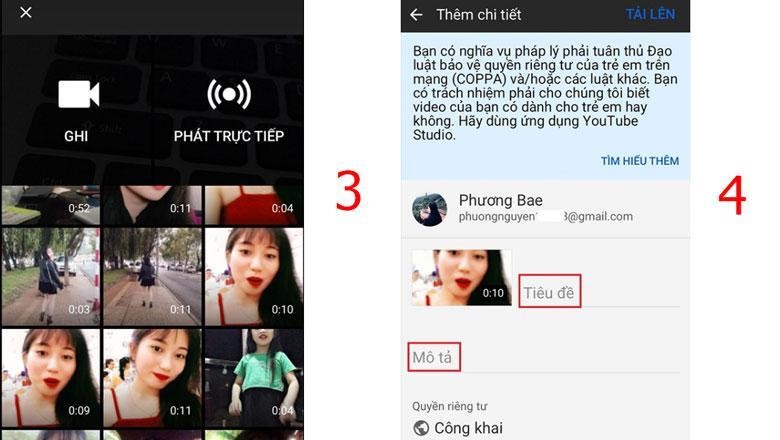
Giao diện quản lý nội dung Studio trên cả máy tính lẫn thiết bị di động đã được tinh chỉnh gọn gàng hơn, tích hợp sâu công cụ AI hỗ trợ gợi ý tiêu đề và từ khóa thông minh ngay trong quá trình bạn tải tệp lên. Tính năng kiểm duyệt bản quyền tự động giờ đây diễn ra ngay từ bước chọn tệp thay vì đợi đến bước cuối cùng, giúp bạn tiết kiệm tối đa thời gian chờ đợi trước khi xuất bản công khai.
9. Các câu hỏi thường gặp
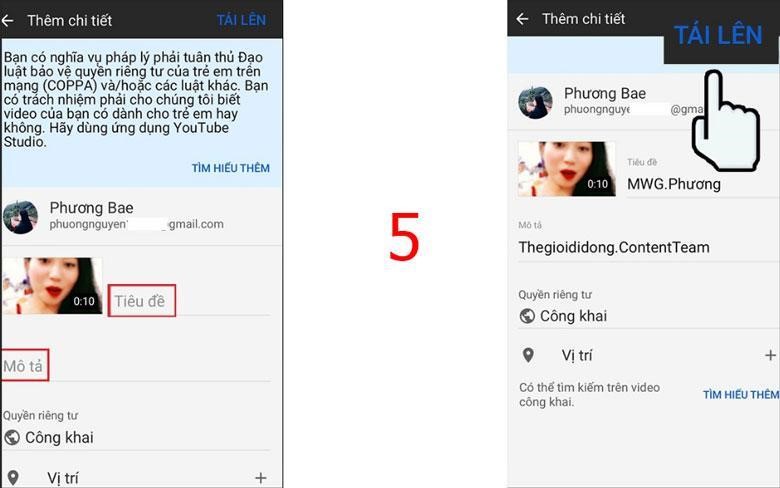
#
Có thể tải bao nhiêu video lên YouTube trong một ngày?
Hệ thống không giới hạn cụ thể số lượng tệp bạn có thể tải lên trong một ngày đối với các tài khoản đã được xác minh danh tính và không vi phạm nguyên tắc cộng đồng. Tuy nhiên, để đảm bảo chất lượng tiếp cận người xem, bạn chỉ nên đăng từ 1 đến 2 nội dung mỗi ngày.
#
Tải video dọc lên YouTube có được không?
Hoàn toàn được. Khi bạn tải các video có khung hình dọc (tỷ lệ 9:16) với thời lượng ngắn, hệ thống sẽ tự động nhận diện và đưa vào định dạng Shorts để tiếp cận lượng người xem khổng lồ.
#
Ngày tải video lên với ngày xuất bản video có gì khác nhau?
Ngày tải lên là thời điểm bạn hoàn tất việc đưa tệp lên máy chủ của nền tảng, còn ngày xuất bản là thời điểm video chính thức hiển thị công khai cho mọi người cùng xem. Bạn hoàn toàn có thể tải lên trước và hẹn lịch xuất bản vào một ngày giờ khác.
#
Vì sao video tải lên YouTube phải qua bước xử lý chất lượng?
Sau khi thanh tiến trình tải lên đạt 100%, hệ thống cần thời gian để giải mã và nén video thành nhiều định dạng độ phân giải khác nhau (từ 360p đến 4K) để phù hợp với tốc độ mạng của từng người xem trên toàn cầu.
#
Có cần trả phí để tải video lên YouTube không?
Việc tạo kênh và đăng tải nội dung lên nền tảng này hoàn toàn miễn phí đối với tất cả mọi người dùng.
#
Làm sao để biết video đã tải lên có bị dính bản quyền âm thanh không?
Bạn có thể quan sát ở bước “Kiểm tra” trong quá trình thiết lập video, hệ thống sẽ hiển thị thông báo chi tiết nếu phát hiện âm thanh có vấn đề.
#
Video tải lên bị giới hạn độ tuổi xử lý ra sao?
Nếu nội dung của bạn chỉ phù hợp cho người trên 18 tuổi, hãy chủ động chọn nhãn giới hạn độ tuổi ở bước cài đặt để tránh bị hệ thống quét và gắn cờ vi phạm.
#
Có thể chỉnh sửa thông tin sau khi đã tải video lên không?
Bạn hoàn toàn có thể thay đổi tiêu đề, mô tả, ảnh thu nhỏ và chế độ hiển thị bất cứ lúc nào thông qua phần quản lý nội dung trong ứng dụng Studio.
Bài viết liên quan
iPhone hàng trưng bày có thật sự tốt không? Nên hay không việc mua điện thoại iPhone hàng trưng bày?
Bỏ túi nhanh cách bật Always On Display trên Samsung siêu dễ dàng và nhanh chóng
Tại sao màn hình bị đốm sáng? Cách khắc phục màn hình iPhone, Android bị đốm sáng hiệu quả
Hướng dẫn chi tiết cách hẹn giờ gửi tin nhắn trên iPhone dễ dàng chỉ trong vài bước
Kết luận
Việc chia sẻ những thước phim tâm huyết của bạn lên nền tảng lớn nhất thế giới giờ đây đã trở nên cực kỳ đơn giản với các thao tác trực quan trên cả máy tính lẫn điện thoại. Hy vọng qua bài viết này, bạn đã nắm vững cách tải video lên YouTube và tự tin xây dựng những nội dung hấp dẫn cho riêng mình.
