Bạn đang cần họp trực tuyến gấp nhưng không biết bắt đầu từ đâu vì ứng dụng cứ báo lỗi không rõ nguyên nhân. Đừng lo — có cách tải Google Meet cực đơn giản, áp dụng được ngay trên cả máy tính lẫn điện thoại, giúp bạn tham gia lớp học hay cuộc họp đúng giờ. Ngay bây giờ, mình sẽ hướng dẫn bạn toàn bộ thao tác thiết lập chi tiết từ A đến Z để sử dụng mượt mà nhất.
1. Những điểm chính khi cài đặt và sử dụng Google Meet
Google Meet đã trở thành công cụ họp trực tuyến quen thuộc với học sinh, sinh viên và dân văn phòng tại Việt Nam. Điểm cộng lớn của nền tảng này là tính ổn định cao, tích hợp trực tiếp vào tài khoản Google cá nhân hoặc Google Workspace mà không cần tạo thêm tài khoản phức tạp.
Khi tìm hiểu về cách tải Google Meet, bạn cần phân biệt rõ giữa việc sử dụng trực tiếp trên trình duyệt web, cài đặt ứng dụng Progressive Web App (PWA) trên máy tính, hoặc tải app chuyên dụng trên thiết bị di động. Mỗi hình thức sẽ có ưu điểm riêng phù hợp với từng nhu cầu công việc khác nhau. Ví dụ, nếu bạn dùng laptop cấu hình yếu, việc chạy Meet trên trình duyệt hoặc dạng PWA sẽ tiết kiệm bộ nhớ đáng kể so với việc cài đặt các phần mềm cồng kềnh khác.
2. Hướng dẫn chi tiết cách tải Google Meet cho laptop

Máy tính là thiết bị thường xuyên được sử dụng cho các cuộc họp dài hoặc thuyết trình nhóm cần chia sẻ màn hình. Bạn có thể thiết lập công cụ này một cách cực kỳ nhanh chóng mà không tốn quá nhiều dung lượng ổ cứng.
2.1. Tải Google Meet Progressive Web App (PWA)
Công nghệ Progressive Web App cho phép bạn biến trang web Google Meet thành một ứng dụng độc lập trên màn hình máy tính giống như ứng dụng thông thường. Cách làm này vừa nhẹ, vừa giúp bạn mở nhanh chóng mà không cần gõ địa chỉ web mỗi lần họp.
Bước 1: Mở trình duyệt Google Chrome hoặc Microsoft Edge trên laptop của bạn. Truy cập vào trang web chính thức của Google Meet bằng cách nhập địa chỉ meet.google.com vào thanh tìm kiếm.
Bước 2: Quan sát góc trên bên phải của thanh địa chỉ URL. Bạn sẽ thấy biểu tượng một chiếc màn hình nhỏ có mũi tên hướng xuống hoặc biểu tượng cài đặt ứng dụng (dấu ba chấm dọc ở góc phải trình duyệt, chọn Lưu và chia sẻ > Cài đặt trang web này thành ứng dụng).
Bước 3: Nhấp vào biểu tượng đó và nhấn nút Cài đặt (Install) trong hộp thoại xuất hiện. Ngay lập tức, một cửa sổ ứng dụng Google Meet riêng biệt sẽ bật lên, đồng thời biểu tượng của app sẽ xuất hiện trên màn hình nền (Desktop) và thanh Taskbar của bạn.
2.2. Hướng dẫn gỡ cài đặt Google Meet trên laptop
Nếu sau một thời gian sử dụng mà bạn không còn nhu cầu dùng ứng dụng PWA này trên máy tính nữa, việc gỡ bỏ diễn ra vô cùng nhanh gọn và không để lại tệp rác.
Bước 1: Mở ứng dụng Google Meet độc lập trên máy tính mà bạn đã cài đặt trước đó.
Bước 2: Nhấp vào biểu tượng dấu ba chấm ở góc trên cùng bên cửa sổ ứng dụng.
Bước 3: Chọn dòng Gỡ cài đặt Google Meet (Uninstall Google Meet). Hộp thoại xác nhận hiện ra, bạn chỉ cần tích chọn xóa dữ liệu nếu muốn và nhấn Gỡ cài đặt là hoàn tất.
3. Hướng dẫn cách tải Google Meet trên điện thoại
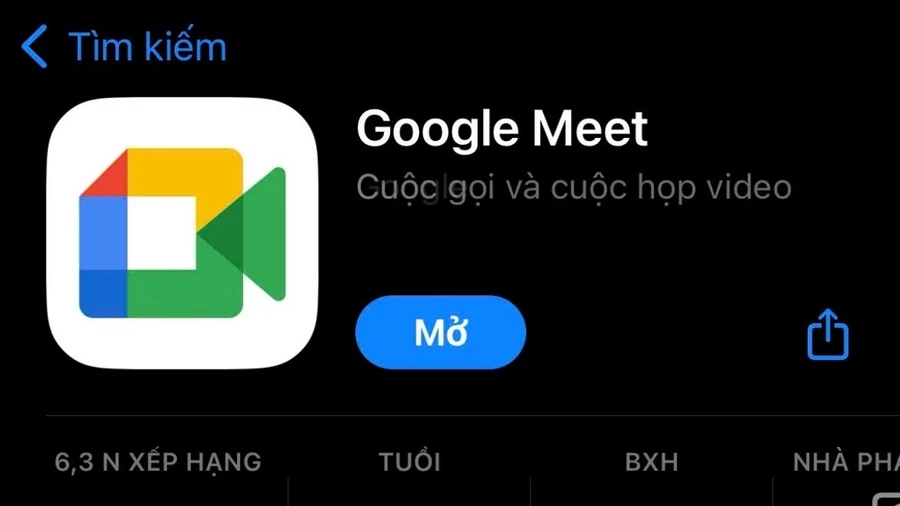
Điện thoại di động là thiết bị linh hoạt giúp bạn tham gia cuộc họp khi đang di chuyển. Quá trình tải app trên các hệ điều hành phổ biến đều rất trực quan.
3.1. Cách tải Google Meet trên điện thoại Android
Người dùng các dòng máy như Samsung, OPPO, Xiaomi, Realme… sẽ sử dụng kho ứng dụng CH Play có sẵn trên máy.
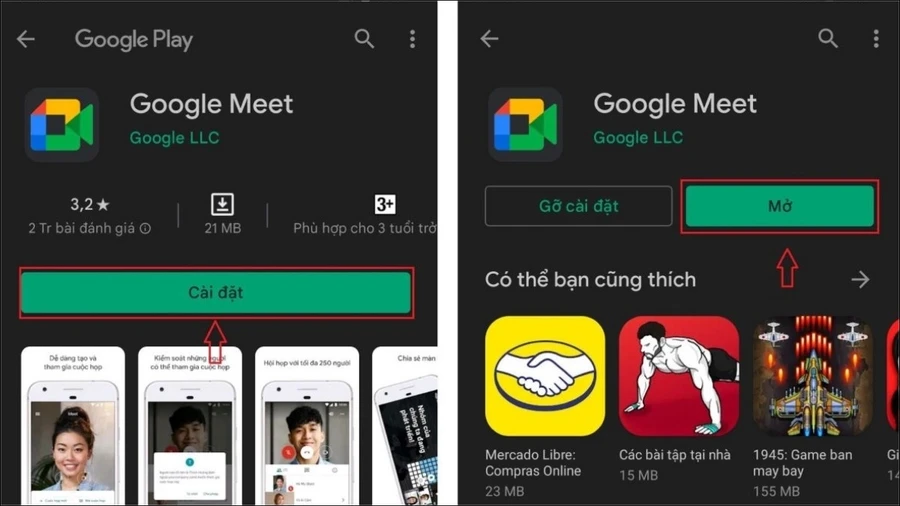
Bước 1: Mở ứng dụng CH Play (Google Play Store) từ màn hình chính của điện thoại Android.
Bước 2: Gõ từ khóa “Google Meet” vào thanh tìm kiếm ở phía trên cùng và nhấn biểu tượng kính lúp.
Bước 3: Nhấn vào ứng dụng chính thức do Google LLC phát hành, sau đó bấm nút Cài đặt màu xanh lá. Chờ khoảng vài chục giây để hệ thống tự động tải xuống và cài đặt hoàn tất lên máy.
3.2. Cách tải Google Meet trên điện thoại iOS
Đối với người dùng iPhone hoặc iPad, kho ứng dụng độc quyền App Store sẽ là nơi bạn cần truy cập.
Bước 1: Mở ứng dụng App Store trên màn hình chính của thiết bị iOS.
Bước 2: Chuyển sang tab Tìm kiếm ở góc dưới cùng bên phải, sau đó nhập từ khóa “Google Meet” vào ô tìm kiếm.
Bước 3: Tìm đúng biểu tượng của ứng dụng, nhấn nút Nhận (Get) bên cạnh tên ứng dụng. Xác thực bằng Face ID, Touch ID hoặc mật khẩu Apple ID theo yêu cầu của hệ thống để bắt đầu quá trình tải về.
4. So sánh các phương pháp truy cập và sử dụng Google Meet
| Phương pháp | Độ khó | Tốc độ | Rủi ro | Hợp với ai |
|---|---|---|---|---|
| Dùng trực tiếp trên trình duyệt Web | Dễ nhất | Nhanh | Thấp nhất | Người thích sự nhanh gọn, không muốn cài gì thêm |
| Cài đặt dạng PWA trên Laptop | Dễ | Rất nhanh | Thấp | Dân văn phòng, học sinh dùng máy tính thường xuyên |
| Tải App trên Android / iOS | Dễ | Nhanh | Thấp | Người hay di chuyển, họp qua điện thoại di động |
5. Lỗi thường gặp khi tải & cách xử lý hiệu quả

Trong quá trình tìm kiếm cách tải Google Meet và cài đặt, đôi khi bạn sẽ gặp phải một số trục trặc nhỏ. Dưới đây là các lỗi phổ biến và cách khắc phục:
- Lỗi không tìm thấy nút cài đặt PWA trên Chrome: Nguyên nhân thường do trình duyệt của bạn chưa cập nhật phiên bản mới nhất. Hãy bấm vào biểu tượng ba chấm > Trợ giúp > Giới thiệu về Google Chrome để hệ thống tự động cập nhật, sau đó thử lại.
- Lỗi báo không đủ bộ nhớ trên điện thoại: Tình trạng này xảy ra khi dung lượng trống quá ít. Bạn cần dọn dẹp bớt các ứng dụng không dùng đến, xóa bớt ảnh/video nặng trong bộ nhớ máy rồi tiến hành tải lại.
- Lỗi vòng lặp tải xuống trên CH Play hoặc App Store: Thường do kết nối mạng Internet chập chờn. Hãy chuyển đổi qua lại giữa mạng Wi-Fi và dữ liệu di động 4G/5G, hoặc khởi động lại thiết bị của bạn.
- Lỗi không cấp quyền camera và micro sau khi cài đặt: Vào mục Cài đặt của điện thoại > chọn Ứng dụng > chọn Google Meet > chọn Quyền (Permissions) và bật cho phép truy cập Máy ảnh và Micro.
6. Cảnh báo an toàn & bảo mật khi cài đặt ứng dụng
Khi tìm kiếm các phần mềm trực tuyến, người dùng rất dễ truy cập nhầm vào các trang web giả mạo nhằm đánh cắp thông tin tài khoản hoặc cài mã độc. ProWeb luôn khuyến cáo bạn chỉ tải ứng dụng từ các nguồn chính thống như kho ứng dụng CH Play (Android), App Store (iOS) hoặc trang web chính thức của Google. Tuyệt đối không nhấp vào các đường link lạ được chia sẻ trôi nổi trên mạng xã hội yêu cầu tải file cài đặt dạng file lạ (.exe, .apk không rõ nguồn gốc) để tránh nguy cơ mất tài khoản Google cá nhân.
7. Mẹo tải nhanh và tối ưu trải nghiệm sử dụng

Để quá trình tải và trải nghiệm Google Meet diễn ra trơn tru nhất, bạn có thể áp dụng các mẹo nhỏ sau:
- Sử dụng kết nối mạng Wi-Fi tốc độ cao hoặc gói data ổn định để rút ngắn thời gian chờ tải ứng dụng.
- Dọn dẹp RAM trước khi họp bằng cách tắt bớt các ứng dụng nặng chạy ngầm trên máy tính hoặc điện thoại.
- Luôn bật tính năng tự động cập nhật ứng dụng trong kho ứng dụng để đảm bảo bạn không bỏ lỡ các tính năng bảo mật mới nhất từ nhà phát triển.
8. Thay đổi mới tính đến 2026 về giao diện và tính năng

Tính đến năm 2026, Google đã tích hợp sâu các công cụ hỗ trợ trí tuệ nhân tạo (AI) vào trong Google Meet. Giao diện người dùng được tinh chỉnh tối giản hơn, bố cục hiển thị cửa sổ linh hoạt giúp bạn dễ dàng ghim màn hình người đang thuyết trình. Ngoài ra, tính năng ghi chú tự động bằng AI và lọc tiếng ồn thông minh nay đã được tối ưu hóa tốt hơn, tiêu thụ ít tài nguyên hệ thống hơn đáng kể so với các phiên bản trước đó.
9. Câu hỏi thường gặp khi cài đặt Google Meet
Dùng Google Meet có mất phí không?
Ứng dụng hoàn toàn miễn phí cho các cuộc gọi cơ bản dưới 60 phút đối với tài khoản cá nhân. Bạn không cần trả bất kỳ khoản phí nào để tải và sử dụng các tính năng gọi nhóm thông thường.
Có bắt buộc phải có tài khoản Google để tham gia họp không?
Bạn có thể tham gia cuộc họp mà không cần đăng nhập nếu người tổ chức bật tính năng cho phép khách ẩn danh tham gia, tuy nhiên việc dùng tài khoản chính thức sẽ an toàn và bảo mật hơn.
Tại sao máy tính của tôi không cài được ứng dụng PWA?
Do trình duyệt bạn đang dùng quá cũ hoặc tính năng cài đặt ứng dụng web đang bị vô hiệu hóa trong phần cài đặt nâng cao của trình duyệt.
Tải Google Meet trên máy tính có nặng không?
Hoàn toàn không, phiên bản PWA chỉ chiếm vài MB dung lượng lưu trữ nên không hề làm chậm máy tính của bạn.
Làm thế nào để biết phiên bản Google Meet trên điện thoại là mới nhất?
Bạn chỉ cần truy cập vào CH Play hoặc App Store, tìm kiếm từ khóa Google Meet. Nếu thấy nút Cập nhật (Update), nghĩa là máy bạn đang dùng bản cũ và cần được nâng cấp.
Có thể dùng Google Meet trên máy tính bảng không?
Được, bạn hoàn toàn có thể tìm kiếm và cài đặt ứng dụng Google Meet từ kho ứng dụng trên iPad hoặc máy tính bảng Android một cách bình thường.
Camera hoặc micro không hoạt động sau khi tải app phải làm sao?
Bạn cần kiểm tra lại phần cấp quyền trong mục cài đặt hệ thống của thiết bị, đồng thời đảm bảo không có ứng dụng nào khác đang chiếm quyền sử dụng thiết bị ngoại vi này.
Làm cách nào để đổi tên hiển thị khi vào phòng họp?
Tên hiển thị trên Google Meet được đồng bộ trực tiếp từ tên tài khoản Google của bạn, bạn cần thay đổi thông tin này trong phần quản lý tài khoản Google cá nhân.
Như vậy, bài viết đã hướng dẫn chi tiết cho bạn toàn bộ cách tải Google Meet trên các thiết bị khác nhau cùng những lưu ý quan trọng để sử dụng an toàn. Hy vọng những thông tin này sẽ giúp bạn thiết lập thành công và có những cuộc họp trực tuyến thật hiệu quả.
