Bạn muốn lướt video giải trí màn hình lớn nhưng chưa biết cách tải tik tok trên laptop nhanh chóng và an toàn nhất. Đừng lo — bài viết này sẽ hướng dẫn bạn chi tiết từng bước thực hiện trên mọi dòng máy tính khác nhau.
Những điểm chính
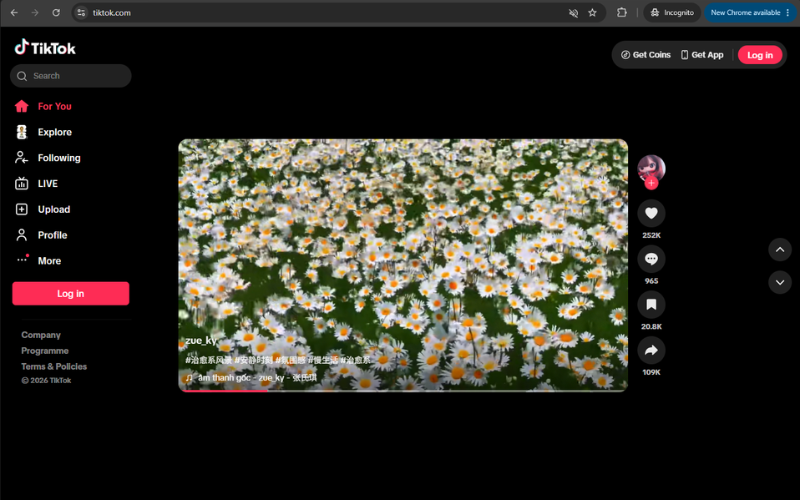
TikTok hiện tại không chỉ là sân chơi trên điện thoại. Việc đưa ứng dụng này lên màn hình lớn của laptop giúp bạn xem video sắc nét hơn, làm việc hoặc giải trí đa nhiệm mượt mà hơn.
Bạn sẽ nắm được toàn bộ các phương pháp cài đặt từ cơ bản đến nâng cao, cách khắc phục lỗi thường gặp cùng những lưu ý quan trọng để bảo vệ tài khoản cá nhân.
1. Có nhất thiết phải tải TikTok về laptop, máy tính không?

Nhiều người dùng thường thắc mắc liệu có bắt buộc phải cài đặt ứng dụng vào ổ cứng hay không. Câu trả lời phụ thuộc hoàn toàn vào nhu cầu sử dụng thực tế của bạn.
Nếu bạn chỉ đơn thuần muốn xem video giải trí trong giờ nghỉ trưa, việc truy cập trực tiếp qua trình duyệt web là quá đủ. Ngược lại, nếu bạn là nhà sáng tạo nội dung, thường xuyên quản lý kênh, trả lời tin nhắn liên tục thì việc sở hữu một ứng dụng độc lập trên máy tính sẽ mang lại sự tiện lợi tối đa.
2. Nên dùng cách nào để tải hoặc mở TikTok trên máy tính?
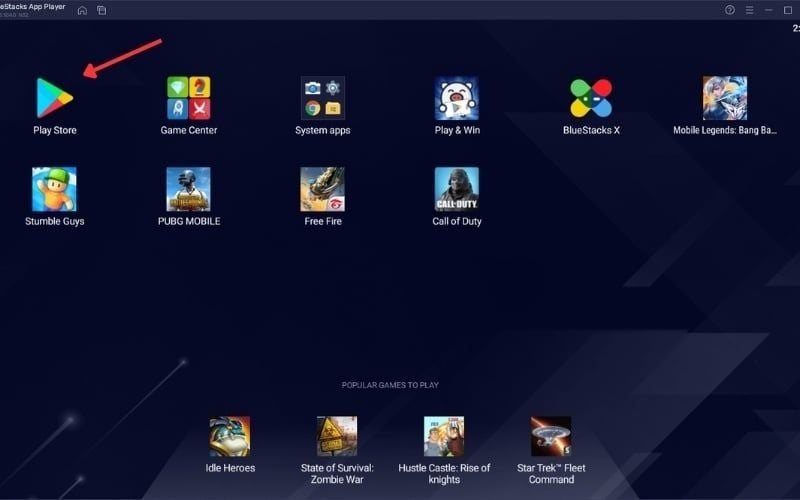
Tùy thuộc vào cấu hình laptop đang dùng và mục đích cá nhân, bạn có thể chọn một trong ba con đường chính. Trình duyệt web phù hợp cho người lười cài đặt, ứng dụng từ kho chính thức dành cho người thích sự gọn nhẹ, còn phần mềm giả lập sinh ra cho những ai muốn trải nghiệm đầy đủ tính năng như trên điện thoại.
3. Cách dùng TikTok trên máy tính không cần tải bằng trình duyệt web

Phương pháp này tiết kiệm tối đa thời gian và không tốn chút dung lượng bộ nhớ nào của máy tính.
Bạn chỉ cần mở các trình duyệt quen thuộc như Google Chrome, Microsoft Edge hoặc Safari. Nhập địa chỉ trang chủ TikTok vào thanh tìm kiếm phía trên. Ngay lập tức, bạn có thể đăng nhập tài khoản và lướt xem video, thả tim, bình luận y hệt như ứng dụng thật mà không cần bấm nút tải xuống bất kỳ thứ gì.
4. Cách tải TikTok trên laptop Windows bằng Microsoft Store
Kho ứng dụng chính thức của Microsoft là nơi an toàn và nhanh chóng nhất để đưa TikTok vào laptop chạy hệ điều hành Windows.
4.1. Các bước cài TikTok bằng Microsoft Store
Bước 1: Nhấn phím Windows trên bàn phím, gõ từ khóa `Microsoft Store` rồi nhấn Enter để mở kho ứng dụng.
Bước 2: Gõ chữ `TikTok` vào thanh tìm kiếm ở góc trên cùng giao diện rồi nhấn Enter.
Bước 3: Nhấn vào biểu tượng ứng dụng và bấm nút Get hoặc Install để hệ thống tự động tải và cài đặt vào máy.
4.2. Trường hợp không tìm thấy TikTok trên Microsoft Store
Đôi khi phiên bản hệ điều hành cũ hoặc lỗi khu vực tài khoản khiến bạn không tìm thấy ứng dụng.
Cách xử lý là hãy cập nhật hệ điều hành Windows thông qua phần Cài đặt > Windows Update. Nếu vẫn không được, bạn hoàn toàn có thể sử dụng bản web thay thế hoặc tải file cài đặt từ nguồn uy tín khác.
5. Cách cài TikTok bằng giả lập Android khi cần trải nghiệm giống điện thoại
Nếu bạn muốn đăng video, chỉnh sửa hiệu ứng trực tiếp hay sử dụng các tính năng độc quyền của bản di động, giả lập Android là lựa chọn tối ưu.
5.1. Các bước cài TikTok qua giả lập Android
Bước 1: Tải và cài đặt một phần mềm giả lập Android phổ biến như BlueStacks hoặc NoxPlayer lên laptop của bạn.
Bước 2: Mở phần mềm giả lập vừa cài, đăng nhập vào tài khoản Google Play Store cá nhân.
Bước 3: Tìm kiếm ứng dụng TikTok bên trong kho ứng dụng của giả lập và bấm Install để cài đặt như khi dùng điện thoại.
5.2. Cấu hình nào nên tránh dùng giả lập?
Phần mềm giả lập Android tiêu tốn rất nhiều tài nguyên phần cứng.
Bạn tuyệt đối không nên dùng giả lập trên những chiếc laptop đời cũ, RAM dưới 4GB hoặc máy tính xách tay chỉ có card đồ họa onboard yếu. Việc này sẽ khiến máy bị giật lag nặng, thậm chí treo máy gây hại cho linh kiện bên trong.
6. Có nên dùng extension để mở TikTok trên Chrome không?
Các tiện ích mở rộng trên cửa hàng Chrome đôi khi xuất hiện các công cụ hỗ trợ truy cập TikTok nhanh từ thanh công cụ.
Tuy nhiên, ProWeb khuyên bạn nên hạn chế sử dụng trừ khi đó là tiện ích do các nhà phát triển lớn phát hành. Nhiều tiện ích trôi nổi có nguy cơ đánh cắp cookie trình duyệt và thông tin đăng nhập tài khoản của bạn.
7. Bảng so sánh các phương pháp tải và sử dụng TikTok trên máy tính
Dưới đây là tổng quan giúp bạn dễ dàng lựa chọn cách thức phù hợp nhất với thiết bị của mình:
| Phương pháp | Độ khó | Tốc độ | Rủi ro | Hợp với ai |
|---|---|---|---|---|
| Trình duyệt web | Dễ nhất | Tức thì | Thấp | Người chỉ xem video giải trí |
| Microsoft Store | Dễ | Nhanh | Thấp | Người dùng Windows thích sự gọn nhẹ |
| Giả lập Android | Trung bình | Chậm | Trung bình | Nhà sáng tạo nội dung, cần tính năng đầy đủ |
8. Lỗi thường gặp khi tải hoặc dùng TikTok trên laptop và cách xử lý nhanh
Quá trình cài đặt đôi khi phát sinh một số sự cố nhỏ khiến bạn khó chịu. Dưới đây là các lỗi phổ biến kèm cách khắc phục:
- Lỗi không mở được ứng dụng sau khi cài từ Microsoft Store: Vào Cài đặt > Ứng dụng > Ứng dụng đã cài đặt, tìm TikTok, bấm vào dấu ba chấm chọn Tùy chọn nâng cao rồi chọn Đặt lại (Reset).
- Lỗi màn hình đen khi xem video trên trình duyệt: Hãy thử tắt các tiện ích chặn quảng cáo hoặc xóa bộ nhớ đệm cache của trình duyệt web.
- Lỗi giả lập bị đơ, không kết nối được mạng: Kiểm tra lại tính năng ảo hóa phần cứng VT trong BIOS của máy tính hoặc phân bổ lại lượng RAM cho phần mềm giả lập.
- Lỗi không đăng nhập được tài khoản: Kiểm tra lại kết nối mạng, đồng bộ lại thời gian hệ thống trên laptop hoặc thử đăng nhập bằng mã QR qua điện thoại.
9. Cảnh báo an toàn và bảo mật khi tải phần mềm
Thị trường hiện nay xuất hiện rất nhiều trang web cung cấp các file cài đặt giả mạo chứa mã độc.
Bạn không nên tải file cài đặt `.exe` hoặc `.apk` từ các đường link lạ trên mạng xã hội hay diễn đàn không chính thống. Luôn ưu tiên sử dụng Microsoft Store hoặc trang chủ chính thức để bảo vệ tuyệt đối an toàn cho tài khoản và dữ liệu cá nhân trên laptop.
10. Mẹo tải nhanh, tối ưu dung lượng và thao tác hiệu quả
Để quá trình sử dụng diễn ra suôn sẻ và tiết kiệm tài nguyên máy, bạn nên áp dụng ngay những mẹo nhỏ sau:
- Dùng phím tắt: Khi xem video trên bản web, bấm phím mũi tên lên và xuống để chuyển video, bấm phím cách để dừng hoặc phát tiếp.
- Tối ưu bộ nhớ: Nếu dùng ứng dụng từ Microsoft Store, hãy thường xuyên vào phần cài đặt ứng dụng để xóa bớt dữ liệu tạm cache khi dung lượng ổ cứng bị đầy.
- Ghim ứng dụng: Nhấp chuột phải vào biểu tượng TikTok trên thanh Taskbar của Windows và chọn Ghim vào thanh tác vụ để mở nhanh cho lần sau.
11. Thay đổi mới nhất tính đến năm 2026 về giao diện và tính năng
Giao diện hiển thị trên phiên bản máy tính đã được tối ưu hóa hiển thị rộng hơn, hỗ trợ xem video định dạng ngang sắc nét và cải thiện tốc độ tải khung hình.
Các tính năng quản lý tin nhắn trực tiếp, lên lịch đăng bài cho nhà sáng tạo giờ đây cũng mượt mà hơn rất nhiều, giảm bớt sự phụ thuộc hoàn toàn vào thiết bị di động.
12. Lưu ý an toàn trước khi tải TikTok trên máy tính
Trước khi tiến hành cài đặt bất kỳ phần mềm nào, hãy đảm bảo laptop của bạn đang chạy phần mềm diệt virus ổn định.
Hãy luôn kiểm tra kỹ tên nhà phát hành trong kho ứng dụng để tránh tải nhầm các ứng dụng giả mạo có giao diện tương tự nhằm đánh cắp thông tin tài khoản của bạn.
13. Cách dùng TikTok phù hợp theo từng tình huống
Nếu bạn là nhân viên văn phòng tranh thủ giờ nghỉ, hãy dùng ngay trình duyệt web ẩn danh để tránh lưu lại lịch sử đăng nhập.
Nếu bạn là nhà bán hàng livestream chuyên nghiệp, việc cài ứng dụng chính thức kết hợp phần mềm hỗ trợ chuyên dụng trên máy tính sẽ giúp quản lý đơn hàng và tương tác với khách hàng hiệu quả hơn.
14. Một số câu hỏi liên quan
TikTok có ứng dụng chính thức cho Windows không?
Có, bạn hoàn toàn có thể tìm thấy và tải ứng dụng TikTok chính thức trực tiếp thông qua kho ứng dụng Microsoft Store trên các dòng laptop chạy hệ điều hành Windows.
MacBook có cần cài TikTok hay chỉ dùng bản web?
Hệ điều hành macOS hiện không có ứng dụng độc lập tối ưu hoàn toàn, do đó người dùng MacBook nên sử dụng trực tiếp qua trình duyệt Safari hoặc Chrome để có trải nghiệm ổn định nhất.
Tải TikTok trên máy tính có mất phí không?
Hoàn toàn miễn phí. Tất cả các phương thức từ dùng bản web, tải qua kho ứng dụng đến dùng giả lập đều không thu bất kỳ khoản phí nào của người dùng.
Tại sao không xem được bình luận khi dùng TikTok trên laptop?
Lỗi này thường do trình duyệt web chưa được cập nhật phiên bản mới nhất hoặc bị xung đột với các tiện ích mở rộng chặn tập lệnh. Hãy thử tắt extension chặn quảng cáo để khắc phục.
Có thể livestream trực tiếp từ laptop lên TikTok không được không?
Được, nhưng bạn cần đáp ứng đủ điều kiện của nền tảng về số lượng người theo dõi hoặc sử dụng các phần mềm hỗ trợ phát trực chuyên dụng kết hợp khóa luồng RTMP.
Làm thế nào để đăng video lên TikTok bằng máy tính?
Bạn có thể truy cập trang web chính thức của TikTok trên trình duyệt, nhấn vào biểu tượng dấu cộng tải lên ở góc trên bên phải màn hình để đăng tải video có sẵn từ máy tính.
Dùng TikTok trên máy tính có tốn nhiều pin laptop không?
Việc xem video liên tục trên màn hình lớn với độ sáng cao sẽ tiêu tốn pin nhanh hơn so với các tác vụ văn phòng thông thường, bạn nên cắm sạc khi sử dụng lâu.
Làm cách nào để chặn video nhảm xuất hiện trên máy tính?
Bạn hãy bấm vào nút chia sẻ trên video không thích, chọn biểu tượng không quan tâm hoặc chặn tài khoản đăng tải đó để thuật toán tự động lọc nội dung cho lần sau.
Qua bài viết này, bạn đã nắm rõ toàn bộ các phương pháp cách tải tik tok trên laptop nhanh chóng và an toàn. Chúc bạn có những phút giây giải trí tuyệt vời bên chiếc máy tính của mình!
