Bạn lướt Pinterest thấy vô số hình nền, ý tưởng thiết kế đẹp mắt nhưng không biết làm sao để lưu về máy mà vẫn giữ nguyên độ nét. Đừng lo — có cách tải ảnh trên Pinterest cực kỳ đơn giản, không cần phần mềm phức tạp, áp dụng được ngay trên cả điện thoại và máy tính.
Chuẩn bị trước khi tải ảnh Pinterest

Pinterest là một kho tàng hình ảnh khổng lồ với đủ mọi chủ đề từ thiết kế, thời trang đến hình nền điện thoại chất lượng cao. Tuy nhiên, trước khi bắt đầu lưu ảnh, bạn cần nắm vài điều kiện cơ bản để quá trình diễn ra suôn sẻ.
Thứ nhất, hãy đảm bảo ứng dụng Pinterest trên điện thoại của bạn đã được cập nhật lên phiên bản mới nhất từ kho ứng dụng App Store hoặc Google Play. Việc này giúp hạn chế tối đa các lỗi văng ứng dụng hoặc thiếu nút tùy chọn.
Thứ hai, kết nối internet ổn định là chìa khóa để hình ảnh tải về đạt độ phân giải gốc cao nhất. Nếu mạng quá yếu, hình ảnh có thể bị mờ hoặc không thể tải xuống thành công.
Trên điện thoại
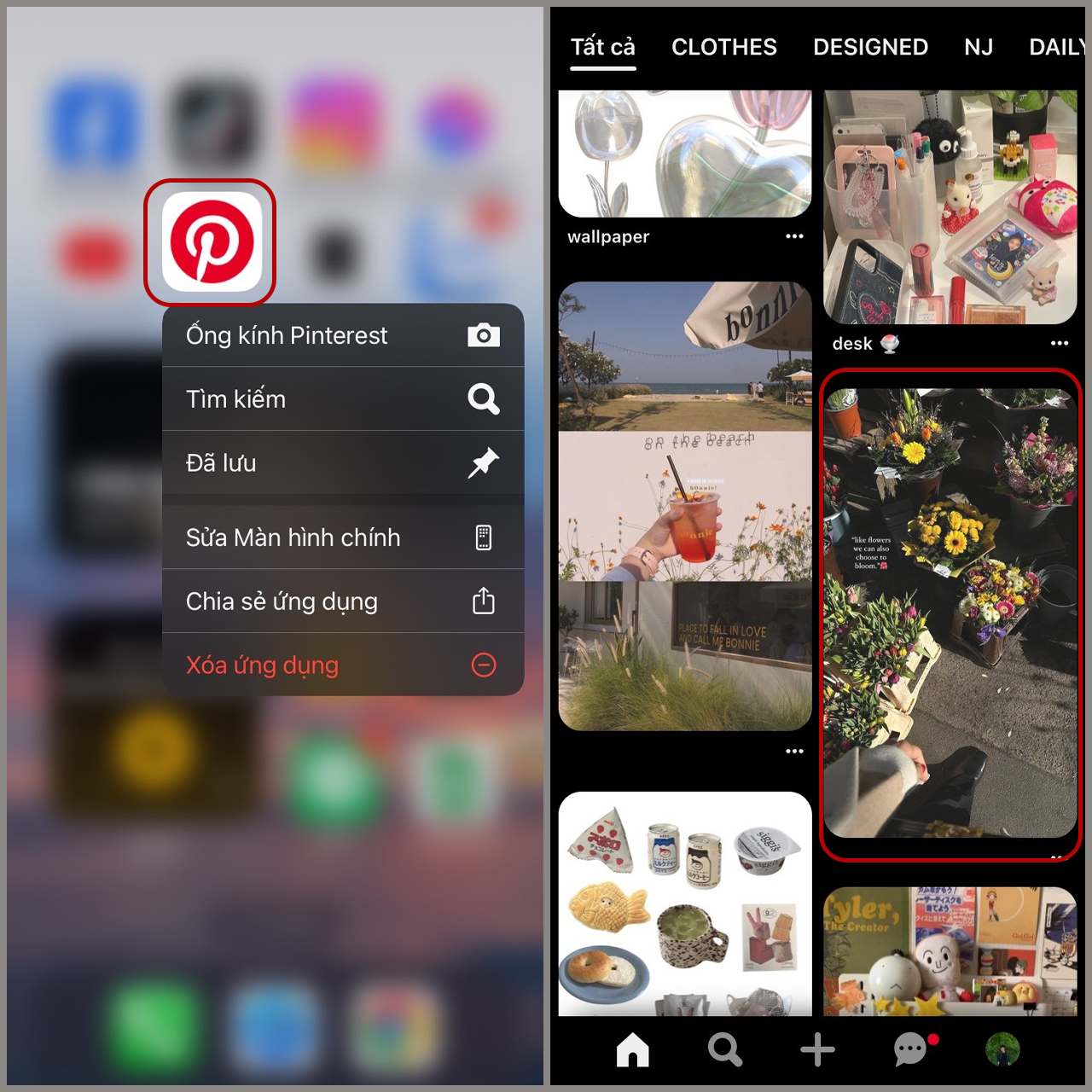
Việc lưu hình ảnh từ Pinterest về smartphone rất linh hoạt nhờ giao diện tối ưu cho cảm ứng. Bạn có thể chọn cách lưu trực tiếp vào thư viện hoặc lưu vào các bảng sưu tập cá nhân.
1. Sử dụng tính năng tải xuống trực tiếp trên ứng dụng
Cách này nhanh nhất và phù hợp với đại đa số người dùng phổ thông muốn lưu ảnh trực tiếp vào bộ sưu tập.
Bước 1: Mở ứng dụng Pinterest trên điện thoại của bạn lên và tìm đến bức ảnh mà bạn muốn lưu về máy.
Bước 2: Nhấn vào bức ảnh đó để mở rộng ở chế độ xem chi tiết toàn màn hình.
Bước 3: Nhấn vào biểu tượng ba dấu chấm nằm ở góc trên cùng bên phải màn hình.
Bước 4: Chọn mục Tải ảnh xuống từ danh sách các tùy chọn xuất hiện bên dưới.
Bước 5: Chờ một giây và bạn sẽ thấy thông báo Đã tải hình ảnh xuống xuất hiện ở góc dưới màn hình, lúc này ảnh đã nằm trong thư viện của bạn.
2. Sử dụng tùy chọn chụp màn hình hoặc chia sẻ
Khi gặp một số bài đăng có định dạng đặc biệt mà nút tải xuống bị ẩn, bạn vẫn có những phương án dự phòng hiệu quả.
Bước 1: Mở bức ảnh bạn thích trên ứng dụng Pinterest.
Bước 2: Nhấn vào biểu tượng Chia sẻ (hình mũi tên cong) cạnh nút ba chấm.
Bước 3: Chọn Sao chép liên kết nếu bạn muốn gửi qua ứng dụng khác hoặc chọn Tải xuống nếu hệ thống hỗ trợ trực tiếp.
Bước 4: Ngoài ra, bạn có thể dùng tổ hợp phím cứng để chụp lại màn hình, sau đó dùng công cụ chỉnh sửa để cắt lấy phần hình ảnh ưng ý nhất.
Trên máy tính

Khi sử dụng trình duyệt web trên máy tính, không gian hiển thị rộng rãi giúp bạn thao tác với chuột cực kỳ nhanh chóng và tiện lợi.
Thao tác trên máy tính gần như tương tự với điện thoại nhưng có thêm sự hỗ trợ của chuột phải giúp tiết kiệm thời gian.
Bước 1: Truy cập vào trang web Pinterest và đăng nhập vào tài khoản cá nhân của bạn.
Bước 2: Tìm và nhấp chuột vào bức ảnh bạn muốn tải để mở rộng kích thước hiển thị.
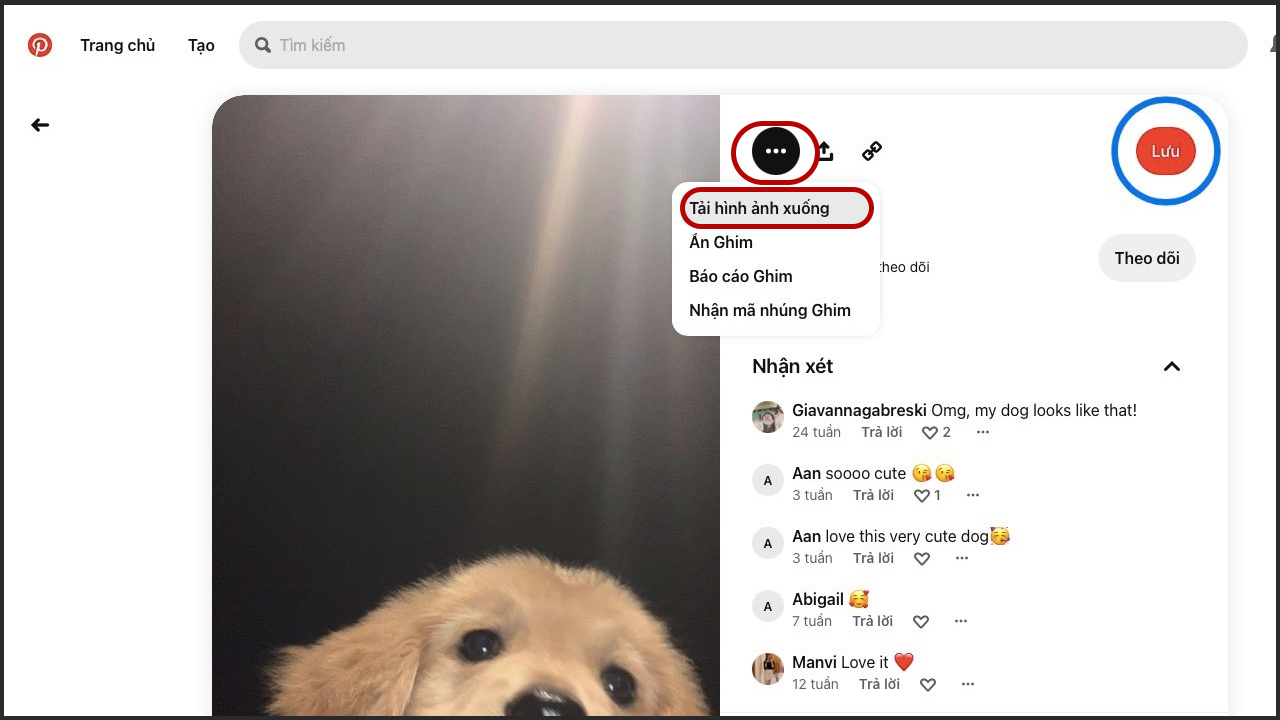
Bước 3: Nhấp vào biểu tượng ba dấu chấm nằm ngay phía trên bức ảnh, cạnh nút Lưu màu đỏ.
Bước 4: Chọn mục Tải hình ảnh xuống từ menu thả xuống.
Bước 5: Cửa sổ trình quản lý tệp của máy tính sẽ hiện ra, bạn chỉ cần chọn thư mục lưu và nhấn Save là hoàn tất.
2. Sử dụng tính năng nhấp chuột phải truyền thống
Cách làm quen thuộc này áp dụng được cho hầu hết mọi trang web trên Internet, bao cả Pinterest.
Bước 1: Di chuột thẳng vào bức ảnh bạn muốn lấy trên bảng tin của Pinterest.
Bước 2: Nhấp chuột phải trực tiếp vào bề mặt bức ảnh đó.
Bước 3: Chọn dòng Lưu hình ảnh thành… (Save image as…) trong bảng thực đơn nhanh hiện ra.
Bước 4: Đặt tên cho file ảnh, chọn vị trí lưu trên ổ cứng rồi nhấn nút Save để kết thúc quá trình.
Bảng so sánh các phương pháp tải ảnh Pinterest

| Phương pháp | Độ khó | Tốc độ | Rủi ro | Hợp với ai |
|---|---|---|---|---|
| Tải trực tiếp trong app | Dễ | Nhanh | Thấp | Người dùng phổ thông trên điện thoại |
| Tải trực tiếp trên web | Dễ | Nhanh | Thấp | Dân văn phòng, dùng máy tính |
| Click chuột phải lưu ảnh | Dễ | Rất nhanh | Thấp | Người lướt web bằng PC |
| Dùng bên thứ ba (Web phụ) | Trung bình | Trung bình | Trung bình | Người cần ảnh gốc dung lượng lớn |
Lỗi thường gặp khi tải và cách xử lý
Trong quá trình lưu ảnh từ mạng xã hội này, đôi khi bạn sẽ gặp vài trục trặc nhỏ gây khó chịu. Dưới đây là những lỗi phổ biến nhất và cách khắc phục triệt để.
Lỗi không tìm thấy nút tải ảnh: Một số tài khoản đăng tải dạng bài viết tổng hợp hoặc video ngắn nên nút lưu ảnh bị ẩn. Cách giải quyết là bạn hãy nhấn vào biểu tượng ba chấm rồi chọn sao chép liên kết, sau đó dán vào trình duyệt web để tải dạng desktop.
Lỗi ảnh tải về bị mờ, phân giải thấp: Pinterest thường hiển thị ảnh thu nhỏ để tiết kiệm băng thông. Để lấy ảnh nét, bạn bắt buộc phải nhấp vào xem chi tiết bức ảnh trước khi bấm nút tải xuống.
Lỗi định dạng tệp lạ (.webp): Một số trình duyệt tự động lưu ảnh dưới dạng webp khiến bạn khó mở bằng các phần mềm cũ. Bạn có thể dùng tiện ích mở rộng trên trình duyệt hoặc đổi đuôi tệp thành .jpg/.png thủ công.
Lỗi thông báo lỗi mạng liên tục: Khi hệ thống báo lỗi kết nối, hãy kiểm tra lại đường truyền Wi-Fi hoặc chuyển sang dữ liệu di động 4G/5G để tiếp tục tải.
Cảnh báo an toàn và bảo mật

Sự phổ biến của Pinterest kéo theo nhiều rủi ro tiềm ẩn từ các bên thứ ba lợi dụng lòng tin của người dùng. Bạn cần cực kỳ cảnh giác với những điểm sau đây.
Tuyệt đối không tải các ứng dụng lạ tự xưng là “Trình tải ảnh Pinterest siêu tốc” trên các chợ ứng dụng không chính thống. Nhiều app giả mạo chứa mã độc ăn cắp thông tin tài khoản hoặcèn quảng cáo độc hại.
Tránh nhấp vào các đường link lạ hứa hẹn “tải toàn bộ bảng Pinterest chỉ với 1 cú click” từ các diễn đàn không rõ nguồn gốc. Các trang web này thường thu thập cookie trình duyệt hoặc dụ dỗ bạn đăng nhập tài khoản cá nhân để chiếm đoạt.
Luôn giữ gìn bảo mật tài khoản bằng cách không cung cấp mật khẩu Pinterest cho bất kỳ công cụ trực tuyến nào yêu cầu quyền truy cập toàn quyền vào tài khoản của bạn.
Mẹo tải nhanh, tối ưu dung lượng và tải hàng loạt
Nếu bạn là người làm sáng tạo nội dung hoặc cần thu thập hàng trăm hình ảnh mỗi ngày, những mẹo nhỏ sau đây sẽ giúp tiết kiệm rất nhiều thời gian.
Sử dụng phím tắt trên máy tính: Thay vì bấm nhiều lần qua menu, bạn có thể giữ phím Ctrl (trên Windows) hoặc Command (trên Mac) rồi nhấp vào nhiều ảnh để mở chúng ra các tab riêng biệt, sau đó tiến hành lưu nhanh chóng.
Cài đặt tiện ích mở rộng (Extension): Trình duyệt Chrome hoặc Edge có rất nhiều tiện ích hỗ trợ tải tất cả hình ảnh trên một trang Pinterest chỉ với một cú nhấp chuột mà không cần bấm thủ công từng cái.
Tối ưu dung lượng lưu trữ: Sau khi tải xong, hãy thường xuyên gom nhóm các file ảnh vào thư mục riêng theo chủ đề để tránh làm bộ nhớ điện thoại hoặc máy tính bị lộn xộn.
Thay đổi mới tính năng Pinterest tính đến 2026
Giao diện và tính năng của Pinterest trong năm 2026 đã có nhiều bước cải tiến đáng kể nhằm mang lại trải nghiệm mượt mà hơn cho cộng đồng người dùng toàn cầu.
Hệ thống trí tuệ nhân tạo (AI) đã được tích hợp sâu hơn vào tính năng tìm kiếm trực quan. Giờ đây, khi bạn nhấn vào một phần của bức ảnh, hệ thống không chỉ gợi ý ảnh tương tự mà còn cho phép trích xuất ngay lập tức các chi tiết trong ảnh để tải về riêng lẻ.
Giao diện trên ứng dụng di động được tinh chỉnh gọn gàng hơn, đưa các nút tương tác nhanh như lưu và chia sẻ ra khu vực thuận tay người dùng, giúp thao tác một tay trở nên vô cùng dễ dàng.
Tính năng quản lý bảng sưu tập nay đã hỗ trợ chia nhóm thông minh tự động, giúp bạn phân loại ảnh theo màu sắc, phong cách ngay từ giây phút bấm nút lưu trữ.
Câu hỏi thường gặp khi tải ảnh Pinterest
Tải ảnh trên Pinterest có bị mất phí không?
Hoàn toàn miễn phí. Tất cả các tính năng xem và lưu hình ảnh cơ bản trên nền tảng này đều không thu bất kỳ khoản tiền nào của người dùng.
Ảnh tải từ Pinterest có dính bản quyền không?
Hầu hết ảnh trên đây dùng cho mục đích cá nhân, làm hình nền thì không sao. Tuy nhiên, nếu bạn dùng cho mục đích thương mại, cần chú ý kiểm tra nguồn gốc tác giả để tránh vi phạm bản quyền.
Tại sao nút "Tải ảnh xuống" lại bị mờ?
Điều này xảy ra khi chủ nhân bức ảnh hoặc chính sách bản quyền của bài đăng đó không cho phép tải trực tiếp về thiết bị.
Có cần tài khoản Pinterest mới tải được ảnh không?
Bạn có thể xem một số nội dung công khai mà không cần đăng nhập, nhưng để lưu ảnh vào bảng sưu tập cá nhân thì việc có một tài khoản là bắt buộc.
Ảnh tải xuống được lưu ở đâu trên điện thoại iPhone?
Trên thiết bị iOS, hình ảnh sau khi tải từ ứng dụng sẽ được lưu trực tiếp vào ứng dụng Ảnh (Photos) mặc định của máy.
Ảnh tải xuống nằm ở thư mục nào trên Android?
Trên hệ điều hành Android, ảnh thường được lưu trong thư mục mang tên “Pinterest” nằm bên trong bộ nhớ chung hoặc ứng dụng Thư viện ảnh.
Làm sao để tải ảnh chất lượng cao nhất?
Bạn cần nhấn mở rộng bức ảnh ở kích thước tối đa trước khi thực hiện thao tác lưu xuống để tránh lấy phải bản thu nhỏ có độ nét thấp.
Có cách nào tải toàn bộ một bảng ảnh cùng lúc không?
Ứng dụng chính chủ chưa hỗ trợ tính năng này, nhưng bạn có thể sử dụng các tiện ích mở rộng trên trình duyệt máy tính để thực hiện việc đó một cách nhanh chóng.
Kết luận
Việc lưu giữ những khoảnh khắc và ý tưởng sáng tạo giờ đây đã trở nên vô cùng đơn giản với các thao tác trực tiếp trên cả điện thoại lẫn máy tính. Hy vọng hướng dẫn chi tiết từ ProWeb đã giúp bạn nắm vững cách tải ảnh trên Pinterest một cách nhanh chóng và an toàn nhất cho nhu cầu của mình.
