Bạn đang lướt mạng xã hội và bắt gặp khung hình tuyệt đẹp muốn lưu ngay về máy để làm hình nền hoặc chia sẻ, nhưng nền tảng này lại không cho phép bấm lưu trực tiếp. Đừng lo — có cách tải ảnh Instagram siêu đơn giản, không cần cài phần mềm phức tạp, áp dụng được trọn vẹn trên cả điện thoại lẫn máy tính.
1. Cách tải ảnh từ Instagram về điện thoại

1.1. Lưu ảnh trên Instagram về điện thoại với Snapinsta
Snapinsta là công cụ trực tuyến phổ biến giúp bạn lấy hình ảnh chất lượng gốc mà không làm giảm độ nét.
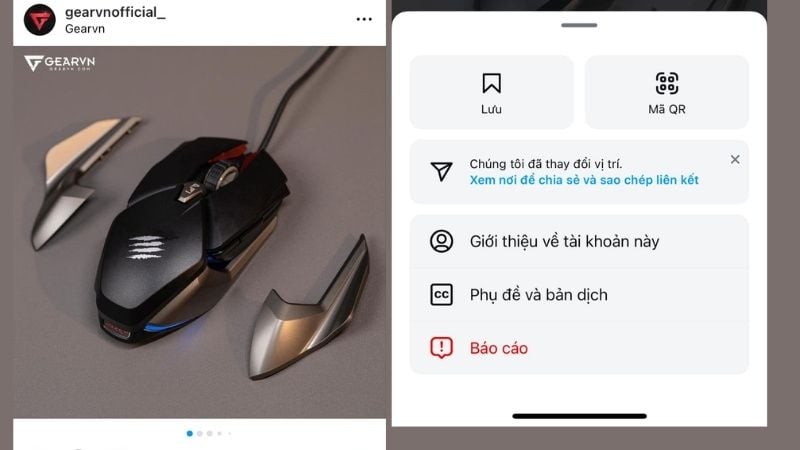
Bước 1: Mở ứng dụng Instagram trên điện thoại, tìm đến bức ảnh bạn muốn lưu trữ.
Bước 2: Bấm vào biểu tượng ba chấm ở góc trên bên phải bài viết, sau đó chọn Liên kết để sao chép đường dẫn.
Bước 3: Mở trình duyệt web trên điện thoại như Safari hoặc Google Chrome, truy cập vào trang chủ Snapinsta.
Bước 4: Dán đường dẫn vừa sao chép vào ô trống trên màn hình, sau đó bấm nút Download và chọn Tải xuống ảnh để lưu vào máy.
1.2. Tải ảnh Instagram về điện thoại với Instasave
Nếu bạn thường xuyên phải lưu trữ nhiều hình ảnh từ mạng xã hội này, việc sử dụng các ứng dụng chuyên dụng sẽ mang lại sự tiện lợi lâu dài.
Bước 1: Mở kho ứng dụng App Store trên iPhone hoặc CH Play trên thiết bị Android của bạn.
Bước 2: Nhập từ khóa Instasave vào thanh tìm kiếm, chọn ứng dụng phù hợp và ấn Nhận hoặc Cài đặt để đưa ứng dụng về máy.
Bước 3: Mở ứng dụng Instagram, sao chép liên kết của bức ảnh bạn cần tải giống như các bước thông thường.
Bước 4: Khởi động ứng dụng Instasave, liên kết bạn vừa sao chép sẽ tự động được nhận diện và hiển thị nút lưu về thư viện ảnh.
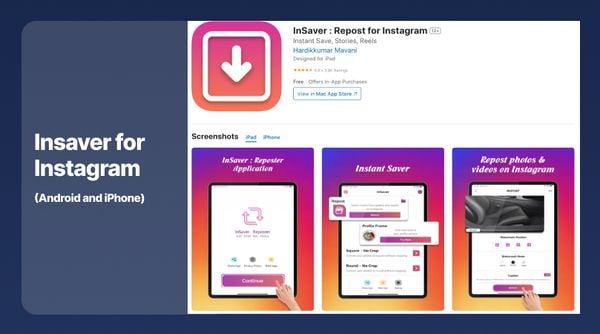
1.3. Cách tải ảnh trên Instagram về điện thoại với Insaver
Đối với người dùng hệ điều hành iOS, Insaver là lựa chọn thay thế rất mượt mà và ổn định.
Bước 1: Truy cập App Store, tìm kiếm ứng dụng Insaver và ấn Nhận để tải về.
Bước 2: Mở bài đăng trên Instagram có chứa bức ảnh bạn thích, bấm vào mục chia sẻ và chọn Sao chép liên kết.
Bước 3: Mở ứng dụng Insaver lên, ứng dụng sẽ tự động bắt lấy đường link bạn vừa sao chép từ bộ nhớ tạm.
Bước 4: Nhấn vào nút Watch It hoặc Download xuất hiện trên màn hình để bức ảnh được chuyển thẳng vào cuộn camera của điện thoại.
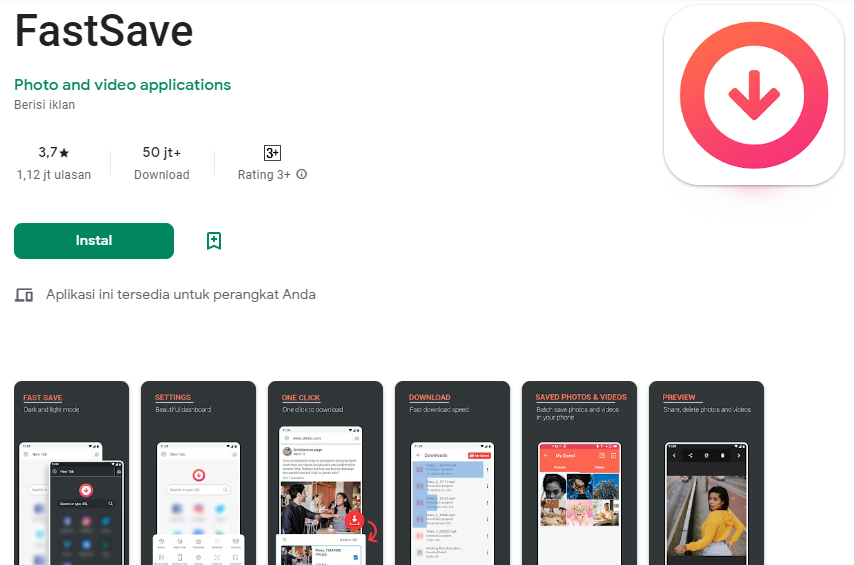
1.4. Tải ảnh từ Instagram về điện thoại Android với FastSave
Người dùng Android có thêm một lựa chọn chuyên dụng với tốc độ xử lý rất nhanh chóng.
Bước 1: Mở CH Play, tìm ứng dụng FastSave và tiến hành cài đặt vào thiết bị.
Bước 2: Mở dịch vụ FastSave trong ứng dụng và bật công tắc kích hoạt dịch vụ lưu tự động.
Bước 3: Chuyển qua ứng dụng Instagram, chọn biểu tượng ba chấm trên góc bài viết và bấm Sao chép liên kết.
Bước 4: Ảnh sẽ tự động được lưu vào thư mục riêng trong bộ nhớ điện thoại mà không cần thao tác dán link thủ công.
2. Cách lưu ảnh Instagram về máy tính

2.1. Tải ảnh trên Instagram PC bằng cách sử dụng nguồn trang
Cách này không cần dùng thêm bất kỳ công cụ trung gian nào, phù hợp với những ai thích sự nhanh gọn.
Bước 1: Mở trình duyệt trên máy tính, truy cập trang web chính thức của nền tảng và mở bức ảnh cần tải.
Bước 2: Nhấp chuột phải vào bức ảnh và chọn Kiểm tra hoặc Inspect để mở bảng mã nguồn.
Bước 3: Tìm đến thẻ chứa đường dẫn hình ảnh bắt đầu bằng đuôi định dạng như `.jpg` hoặc `.webp`.
Bước 4: Mở đường dẫn đó trên một tab trình duyệt mới, nhấp chuột phải vào ảnh hiển thị và chọn Lưu hình ảnh thành… để tải về máy tính.
2.2. Lưu ảnh trên Instagram về máy tính qua trang web hỗ trợ
Các công cụ trực tuyến trên máy tính giúp thao tác trở nên trực quan và đơn giản hơn rất nhiều.
Bước 1: Sao chép đường dẫn của bài đăng chứa bức ảnh từ trình duyệt máy tính.
Bước 2: Truy cập vào các trang web hỗ trợ tải ảnh trực tuyến phổ biến hiện nay.
Bước 3: Dán liên kết vào ô tìm kiếm của trang web và chờ vài giây để hệ thống xử lý tệp dữ liệu.
Bước 4: Nhấn nút tải về tương ứng với chất lượng hình ảnh bạn mong muốn để hoàn tất quá trình.
2.3. Tải ảnh từ Instagram bằng cách chụp ảnh màn hình
Đây là phương án dự phòng nhanh nhất khi bạn chỉ cần một phần hình ảnh hoặc khi các cách trên gặp sự cố kỹ thuật.
Bước 1: Hiển thị bức ảnh ở chế độ phóng to toàn màn hình trên thiết bị của bạn.
Bước 2: Sử dụng tổ hợp phím chụp màn hình trên máy tính hoặc phím cứng trên điện thoại.
Bước 3: Mở ứng dụng chỉnh sửa ảnh mặc định để cắt bỏ những phần thừa xung quanh và lưu lại bức hình vừa thu được.
3. Bảng so sánh các phương pháp tải ảnh Instagram
| Phương pháp | Độ khó | Tốc độ | Rủi ro | Hợp với ai |
|---|---|---|---|---|
| Dùng trang web online | Dễ | Nhanh | Thấp | Người thích sự nhanh gọn, ít thao tác |
| Dùng ứng dụng di động | Trung bình | Nhanh | Trung bình | Người hay tải ảnh thường xuyên trên điện thoại |
| Xem nguồn trang PC | Khó | Chậm | Thấp | Người rành công nghệ, không muốn dùng web lạ |
| Chụp màn hình | Rất dễ | Tức thì | Không có | Người chỉ cần ảnh xem nhanh, không cần độ nét cao |
4. Lỗi thường gặp khi tải ảnh & cách xử lý
Không thể tìm thấy nút tải xuống trên trang web hỗ trợ: Nguyên nhân thường do trang web đó đang bị lỗi kết nối hoặc thay đổi giao diện. Bạn hãy tải lại trang hoặc chuyển sang một trang web trung gian khác có tính năng tương tự.
Ảnh tải về có định dạng lạ không mở được: Một số trình duyệt tự động lưu ảnh dưới dạng tệp tin lạ. Bạn chỉ cần đổi tên tệp và thêm phần mở rộng `.jpg` vào cuối tên file là có thể mở xem bình thường.
Đường link bài viết bị lỗi không nhận diện: Bài đăng có thể thuộc tài khoản đặt chế độ riêng tư. Các công cụ tải ảnh thông thường sẽ không thể can thiệp vào những nội dung bị giới hạn quyền truy cập này.
Ứng dụng trên điện thoại báo lỗi kết nối mạng: Hãy kiểm tra lại kết nối Wi-Fi hoặc dữ liệu di động của bạn, sau đó tắt ứng dụng và mở lại để làm mới phiên làm việc.
5. Cảnh báo an toàn & bảo mật
Tránh xa các ứng dụng yêu cầu đăng nhập tài khoản: Những phần mềm yêu cầu bạn điền thông tin tài khoản và mật khẩu Instagram để tải ảnh có nguy cơ cao đánh cắp dữ liệu cá nhân.
Cẩn thận với các đường link quảng cáo độc hại: Khi dùng trang web trung gian, nhiều banner quảng cáo giả mạo nút tải xuống có thể dẫn bạn đến các trang web lừa đảo hoặc chứa mã độc.
Không tải tệp cài đặt lạ: Nếu trang web yêu cầu tải xuống một tệp tin có đuôi `.apk` hay `.exe` thay vì tệp ảnh, hãy đóng ngay trình duyệt để bảo vệ thiết bị.
6. Mẹo tải nhanh, tối ưu dung lượng và lưu nhiều file
Sử dụng tính năng mở tab ẩn danh khi truy cập các trang web hỗ trợ tải ảnh để hạn chế việc lưu trữ lịch sử duyệt web và các tệp tin rác không cần thiết.
Nén kích thước ảnh sau khi tải về nếu bạn cần gửi qua email hoặc chia sẻ nhanh cho bạn bè mà không đòi hỏi quá khắt khe về độ phân giải gốc.
Tạo sẵn một thư mục riêng biệt trên thiết bị để phân loại ảnh tải về từ mạng xã hội, giúp bạn dễ dàng tìm kiếm lại khi cần sử dụng cho công việc hoặc thiết kế.
7. Thay đổi mới nhất tính năng Instagram đến năm 2026
Giao diện hiển thị trên phiên bản web và ứng dụng di động đã được tinh chỉnh gọn gàng hơn, tối ưu hóa các nút bấm chia sẻ giúp việc lấy đường liên kết diễn ra nhanh chóng chỉ với một chạm.
Cơ chế bảo mật bài đăng của người dùng được thắt chặt, khiến một số bài viết ở chế độ bạn bè hoặc tài khoản riêng tư hoàn toàn bị chặn khả năng quét dữ liệu từ bên thứ ba.
Hỗ trợ định dạng hình ảnh chất lượng cao hơn khi hiển thị, đồng thời các công cụ trực tuyến cũng được nâng cấp để trả về tệp ảnh có độ phân giải sát với bản gốc nhất.
8. FAQ mở rộng
Có mất phí khi sử dụng các trang web tải ảnh không?
Hầu hết các công cụ trực tuyến hiện nay đều hoàn toàn miễn phí cho người dùng phổ thông.
Tải ảnh từ Instagram có bị chủ bài viết phát hiện không?
Chủ tài khoản sẽ không nhận được bất kỳ thông báo nào khi bạn tải ảnh về máy của mình.
Tại sao một số bức ảnh tải về bị mờ?
Điều này xảy ra do ảnh gốc được tải lên có độ phân giải thấp hoặc công cụ nén tự động để giảm dung lượng tệp.
Có thể tải toàn bộ album ảnh trong một bài đăng không?
Một số trang web hỗ trợ tính năng dán link bài đăng dạng carousel để tải tất cả ảnh cùng lúc, bạn hãy tìm mục tương ứng trên giao diện web.
Ảnh tải về được lưu ở đâu trên máy tính?
Theo mặc định, tệp sẽ nằm trong thư mục Downloads trên máy tính của bạn.
Làm sao để tải ảnh từ tài khoản riêng tư?
Bạn cần phải là người theo dõi được tài khoản đó và sử dụng phương pháp chụp màn hình thủ công.
Các trang web tải ảnh có an toàn cho điện thoại không?
Các trang web uy tín không chứa mã độc, tuy nhiên bạn cần tránh bấm nhầm vào các banner quảng cáo lạ xuất hiện xung quanh.
Tải ảnh chất lượng cao nhất bằng cách nào?
Hãy ưu tiên sử dụng các trang web có tính năng trích xuất định dạng gốc từ mã nguồn bài đăng.
Ứng dụng tải ảnh trên kho ứng dụng có uy tín không?
Bạn nên xem xét kỹ số lượng đánh giá và bình luận của người dùng trước khi quyết định cài đặt bất kỳ ứng dụng nào.
Lời kết
Việc lưu giữ những khoảnh khắc đẹp từ mạng xã hội giờ đây đã trở nên vô cùng dễ dàng và nhanh chóng. Hy vọng những chia sẻ chi tiết trên sẽ giúp bạn áp dụng thành công cách tải ảnh Instagram để phục vụ trọn vẹn cho nhu cầu học tập, giải trí và làm việc của mình.
