Bạn đang lướt web thấy những bức ảnh đẹp muốn lưu về máy để làm hình nền hoặc tài liệu nhưng lại chưa biết cách thực hiện nhanh nhất. Đừng lo — có cách tải ảnh về máy tính cực kỳ đơn giản, ai cũng làm được ngay từ lần đầu tiên mà không cần dùng phần mềm phức tạp. Bài viết này sẽ hướng dẫn bạn chi tiết từng bước trên mọi trình duyệt phổ biến.
Cách tải hình ảnh trên trình duyệt

Việc lưu giữ hình ảnh từ các trang web về máy tính cá nhân là nhu cầu cơ bản của hầu hết người dùng. Tùy thuộc vào phần mềm duyệt web mà bạn đang sử dụng hằng ngày, thao tác kích hoạt tính năng lưu ảnh sẽ có chút khác biệt nhỏ nhưng đều rất trực quan.
Google Chrome
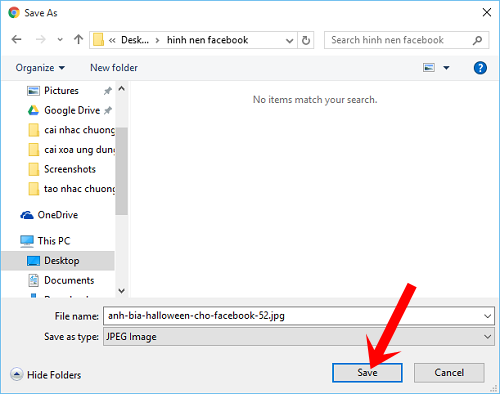
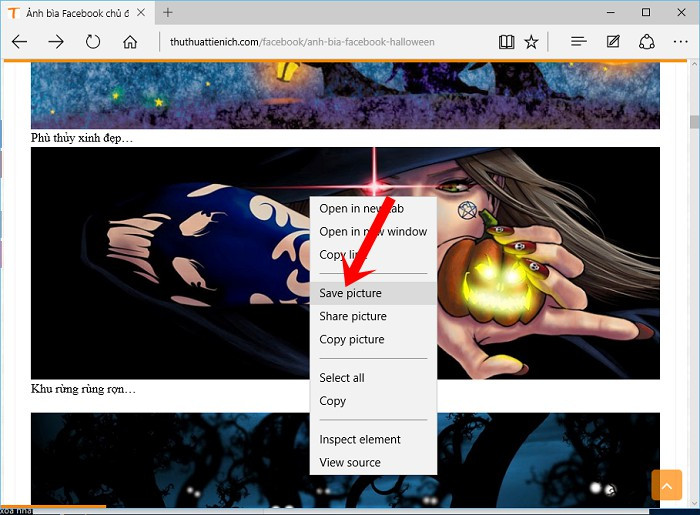
Khi sử dụng trình duyệt Google Chrome, bạn chỉ cần di chuyển con trỏ chuột đến bức ảnh cần lấy. Hãy bấm chuột phải trực tiếp lên bề mặt hình ảnh để mở ra bảng menu tùy chọn nhanh.
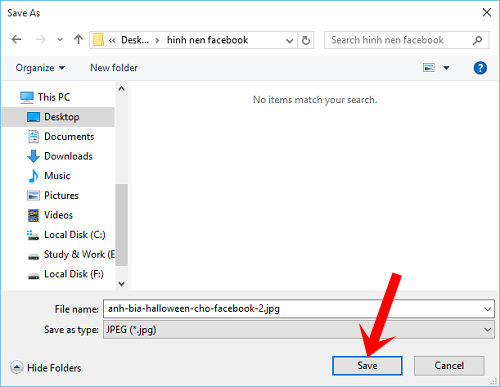
Trong danh sách hiện ra, bạn tìm và nhấp chọn dòng Lưu hình ảnh thành… (hoặc Save image as… nếu máy dùng tiếng Anh). Ngay lập tức, một cửa sổ quản lý file của hệ thống sẽ xuất hiện. Tại đây, bạn chọn thư mục muốn lưu trữ trên máy tính, có thể đổi tên file ở ô File name rồi bấm nút Save ở góc dưới cùng bên phải để hoàn tất quá trình tải.
Cốc Cốc
Trình duyệt Cốc Cốc vốn rất quen thuộc với người dùng tại Việt Nam nhờ nhiều tính năng tối ưu hỗ trợ tiếng Việt. Thao tác lưu ảnh trên Cốc Cốc gần như tương tự hoàn toàn với Google Chrome.
Bạn đưa chuột vào tấm hình, nhấn chuột phải rồi chọn Lưu hình ảnh thành…. Ngoài ra, Cốc Cốc còn hỗ trợ tính năng xem trước và tải nhanh đối với một số định dạng đặc biệt. Bạn chỉ cần chọn thư mục đích trên máy tính và xác nhận bằng cách bấm Lưu là xong.
Mozilla FireFox
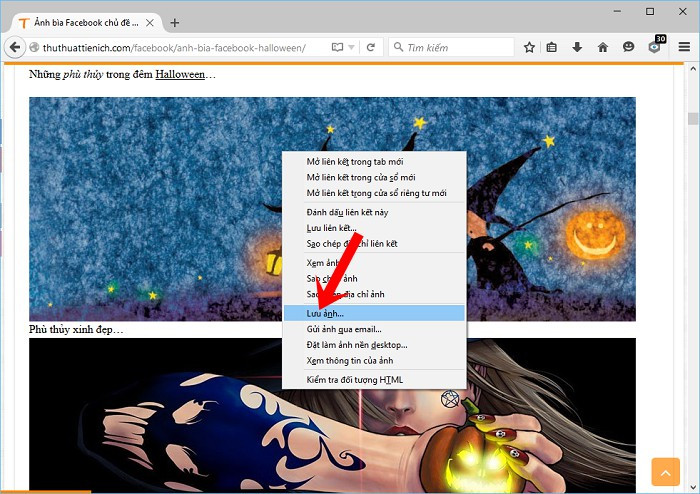
Nếu bạn là người trung thành với trình duyệt Mozilla FireFox, cách thức thực hiện cũng rất nhanh gọn. Hãy click chuột phải vào bức ảnh bạn muốn lấy về máy tính của mình.
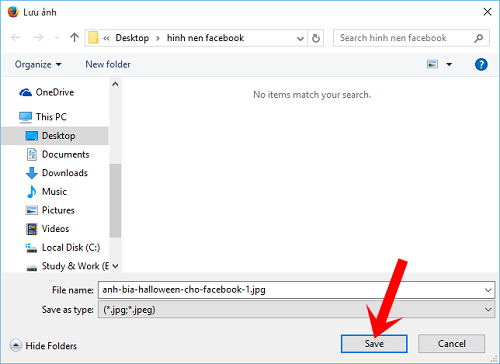
Trong menu thả xuống của FireFox, bạn chọn mục Lưu hình ảnh thành… (Save Image As…). Hệ thống sẽ hiển thị bảng chọn thư mục lưu. Bạn chỉ việc tìm nơi lưu trữ phù hợp trên ổ cứng, chỉnh sửa lại tên file nếu muốn rồi nhấn Save để kết thúc.
Microsoft Edge
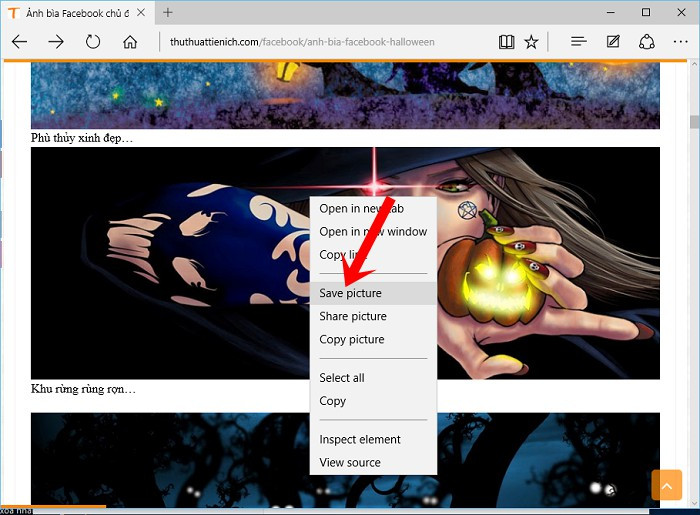
Microsoft Edge là trình duyệt mặc định trên hệ điều hành Windows và sở hữu tốc độ xử lý rất ấn tượng. Quy trình lấy ảnh trên Edge diễn ra vô cùng mượt mà.
Bạn nhấp chuột phải vào hình ảnh xuất hiện trên màn hình. Sau đó, chọn dòng Lưu hình ảnh dưới dạng… (Save image as…). Hộp thoại lưu file quen thuộc của Windows sẽ bật lên, bạn chỉ cần chọn vị trí lưu trên máy và bấm nút Lưu là bức ảnh đã nằm gọn trong bộ nhớ thiết bị.
Pinterest là kho tàng hình ảnh khổng lồ nhưng nền tảng này đôi khi không cho phép nhấp chuột phải lưu ảnh trực tiếp theo cách thông thường trên một số bố cục hiển thị.
Để tải ảnh từ Pinterest về máy tính, bạn cần nhấp vào bức ảnh để mở rộng nó ở chế độ xem chi tiết. Tiếp theo, hãy nhìn lên góc trên bên trái hoặc bấm vào biểu tượng dấu ba chấm (…) nằm ngay cạnh bức ảnh. Tại đây, bạn chọn mục Tải hình ảnh xuống (Download image). Ảnh sẽ được tự động chuyển về thư mục Downloads mặc định trên máy tính của bạn.
Bảng so sánh các phương pháp tải ảnh phổ biến
Dưới đây là tổng hợp nhanh các phương pháp lưu ảnh giúp bạn lựa chọn cách làm phù hợp nhất với nhu cầu cá nhân.
| Phương pháp | Độ khó | Tốc độ | Rủi ro | Hợp với ai |
|---|---|---|---|---|
| Chuột phải lưu trực tiếp | Rất dễ | Tức thời | Không có | Mọi người dùng |
| Tải qua menu nền tảng (Pinterest,…) | Dễ | Nhanh | Không có | Người dùng mạng xã hội |
| Dùng extension trình duyệt | Trung bình | Nhanh | Thấp | Người tải số lượng lớn |
| Dùng trang web bên thứ ba | Trung bình | Chậm hơn | Trung bình | Người cần ảnh chất lượng gốc |
Lỗi thường gặp khi tải ảnh và cách xử lý
Trong quá trình thao tác lưu trữ hình ảnh, người dùng đôi khi sẽ gặp phải một số tình trạng phát sinh khiến file không tải được hoặc không mở lên xem được.
Lỗi đầu tiên thường gặp là định dạng file tải về có đuôi là `.webp` thay vì `.jpg` hay `.png` quen thuộc. Nhiều phần mềm chỉnh sửa ảnh cũ hoặc một số hệ thống không nhận diện được định dạng này. Để khắc phục, bạn có thể cài thêm các tiện ích mở rộng trên trình duyệt giúp tự động chuyển đổi định dạng khi tải, hoặc sử dụng các công cụ chuyển đổi trực tuyến miễn phí.
Lỗi thứ hai là thao tác bấm chuột phải nhưng hoàn toàn không xuất hiện dòng lệnh lưu ảnh. Nguyên nhân là do trang web đó đã chặn tính năng tương tác chuột phải để bảo vệ bản quyền. Cách xử lý là bạn nhấn phím F12 để mở bảng mã nguồn, tìm đến thẻ chứa hình ảnh đó để lấy đường link gốc (`.jpg`, `.png`) rồi mở trong tab mới để lưu.
Lỗi thứ ba là file tải về bị lỗi dung lượng 0 bytes hoặc tải giữa chừng thì dừng lại do kết nối mạng bất ổn định. Bạn cần kiểm tra lại đường truyền Internet, tắt các phần mềm chặn kết nối ngầm rồi tiến hành thao tác tải lại từ đầu.
Cảnh báo an toàn và bảo mật khi tải ảnh online
Việc tải hình ảnh từ không gian mạng tưởng chừng vô hại nhưng vẫn tiềm ẩn những rủi ro bảo mật mà bạn cần đặc biệt lưu ý để bảo vệ thiết bị của mình.
Hiện nay có nhiều trang web giả mạo cung cấp kho ảnh miễn phí nhưng thực chất lại đính kèm các mã độc hoặc file thực thi giả dạng hình ảnh (như file có đuôi `.exe`, `.scr`). Do đó, bạn tuyệt đối không mở các file tải về có đuôi lạ không phải là định dạng hình ảnh chuẩn.
Ngoài ra, việc cài đặt các tiện ích mở rộng (extension) trôi nổi trên mạng để hỗ trợ tải ảnh hàng loạt cũng có thể khiến tài khoản cá nhân của bạn bị đánh cắp thông tin thông qua quyền truy cập trình duyệt. Hãy chỉ tải tiện ích từ các cửa hàng chính thống như Chrome Web Store và kiểm tra kỹ đánh giá từ những người dùng trước. ProWeb luôn khuyến cáo bạn nên duy trì thói quen quét virus định kỳ cho các file tải về từ nguồn không rõ ràng.
Mẹo tải nhanh, tối ưu dung lượng và tải nhiều file
Nếu bạn là người thường xuyên phải thu thập tài liệu hình ảnh số lượng lớn, những mẹo nhỏ sau đây sẽ giúp tiết kiệm đáng kể thời gian thao tác.
Thay vì phải bấm chuột phải cho từng tấm hình riêng lẻ, bạn có thể cài đặt các tiện ích mở rộng chuyên dụng hỗ trợ trích xuất toàn bộ hình ảnh có trên một trang web chỉ với một cú nhấp chuột. Các công cụ này cho phép bạn lọc kích thước ảnh tối thiểu để loại bỏ các icon nhỏ, chỉ giữ lại ảnh nét.
Về tối ưu dung lượng, nếu bạn tải ảnh về để đăng tải lên web hoặc gửi qua email, hãy chọn các công cụ nén ảnh trực tuyến trước hoặc ngay sau khi tải về để giảm nhẹ băng thông mà vẫn giữ nguyên độ sắc nét cơ bản. Khi cần tải hàng chục file cùng lúc, hãy tận dụng tính năng chọn nhiều file trong danh sách tải xuống của trình duyệt để quản lý tiến trình khoa học hơn.
Thay đổi mới nhất tính năng tải ảnh đến năm 2026
Công nghệ duyệt web và các nền tảng trực tuyến liên tục cập nhật giao diện nhằm mang lại trải nghiệm tiện lợi nhất cho người dùng phổ thông.
Tính đến năm 2026, các trình duyệt lớn như Google Chrome và Microsoft Edge đã tích hợp sâu công nghệ AI vào việc quản lý file tải xuống. Khi bạn bấm tải một bức ảnh, hệ thống thông minh sẽ tự động đề xuất phân loại vào các thư mục liên quan dựa trên nội dung bức ảnh (như thư mục tài liệu, thư mục hình nền, thư mục thiết kế).
Bên cạnh đó, các định dạng ảnh thế hệ mới có dung lượng siêu nhẹ nhưng độ chi tiết cao đang dần thay thế hoàn toàn các định dạng cũ. Trình duyệt giờ đây hỗ trợ hiển thị và chuyển đổi trực tiếp ngay tại chỗ mà không cần người dùng phải cài thêm bất kỳ phần mềm trung gian nào trên máy tính.
FAQ mở rộng – Giải đáp thắc mắc về cách tải ảnh
Làm sao để tải ảnh gốc chất lượng cao nhất?
Bạn hãy mở hẳn bức ảnh ở tab riêng biệt trước khi lưu, hoặc chọn mục xem kích thước gốc (View Original) nếu nền tảng đó cung cấp tùy chọn.
Tại sao ảnh tải về máy tính bị mờ?
Đó có thể do bạn đã lưu ảnh thu nhỏ (thumbnail) hiển thị trên danh sách tìm kiếm thay vì bấm vào trong để tải bản kích thước đầy đủ.
Có cách nào tải toàn bộ ảnh trên một trang web không?
Bạn cần sử dụng các tiện ích mở rộng (extension) chuyên dụng hỗ trợ trích xuất toàn bộ hình ảnh trên trang cho trình duyệt.
Tải ảnh từ Facebook về máy tính làm thế nào?
Bạn mở bức ảnh ở chế độ phóng to, nhấn vào biểu tượng dấu ba chấm ở góc trên và chọn tùy chọn tải xuống file gốc.
Ảnh tải về lưu ở đâu trên máy tính?
Mặc định hệ thống sẽ lưu vào thư mục Downloads nằm trong ổ đĩa chứa hệ điều hành, trừ khi bạn chủ động đổi nơi lưu.
Có mất phí khi tải ảnh từ các trang web không?
Hầu hết việc tải ảnh cá nhân đều miễn phí, tuy nhiên bạn cần chú ý vấn đề bản quyền thương mại nếu dùng cho mục đích kinh doanh.
Tải ảnh trên máy Mac có khác gì trên Windows không?
Thao tác hoàn toàn tương tự, chỉ khác là trên máy Mac bạn dùng phím Control kết hợp click chuột thay vì dùng chuột phải.
Định dạng WEBP là gì và có mở được không?
WEBP là định dạng ảnh hiện đại giúp tối ưu tốc độ tải trang web, bạn có thể mở bằng các trình duyệt hoặc phần mềm xem ảnh đời mới.
Làm thế nào để tránh tải nhầm virus giả dạng ảnh?
Hãy kiểm tra kỹ phần mở rộng của file tải về, luôn đảm bảo đuôi file là .jpg, .png hoặc .gif.
Có cần kết nối mạng liên tục khi đang tải ảnh không?
Bạn bắt buộc phải có kết nối Internet ổn định trong suốt quá trình truyền tải dữ liệu hình ảnh từ máy chủ về thiết bị.
Kết Luận
Nắm vững các thao tác cơ bản trên từng trình duyệt sẽ giúp bạn dễ dàng lưu giữ mọi khoảnh khắc và tài liệu hình ảnh mong muốn. Hy vọng hướng dẫn chi tiết trên đã giúp bạn thực hiện thành công cách tải ảnh về máy tính một cách nhanh chóng và an toàn nhất.
