Bạn đang lướt web thấy những bức ảnh đẹp, tài liệu quan trọng hay meme hài hước muốn lưu trữ ngay vào máy tính nhưng lại chưa rõ cách tải hình ảnh về laptop chuẩn xác nhất để ảnh không bị mờ hay lỗi định dạng. Đừng lo — bài viết này sẽ hướng dẫn bạn toàn bộ các thao tác thực hiện chi tiết từ cơ bản đến nâng cao để xử lý mọi tình huống.
Công nghệ

Sự phát triển của màn hình laptop độ phân giải cao như 2K, 4K cùng công nghệ hiển thị OLED giúp chất lượng hình ảnh trên không gian mạng ngày càng sắc nét. Đi kèm với đó, các thuật toán bảo vệ bản quyền từ các nền tảng lưu trữ ảnh lớn cũng thắt chặt hơn, đòi hỏi người dùng phải biết cách lựa chọn phương thức lưu trữ phù hợp để vừa lấy được file gốc vừa tuân thủ các quy định về quyền tác giả.
Review
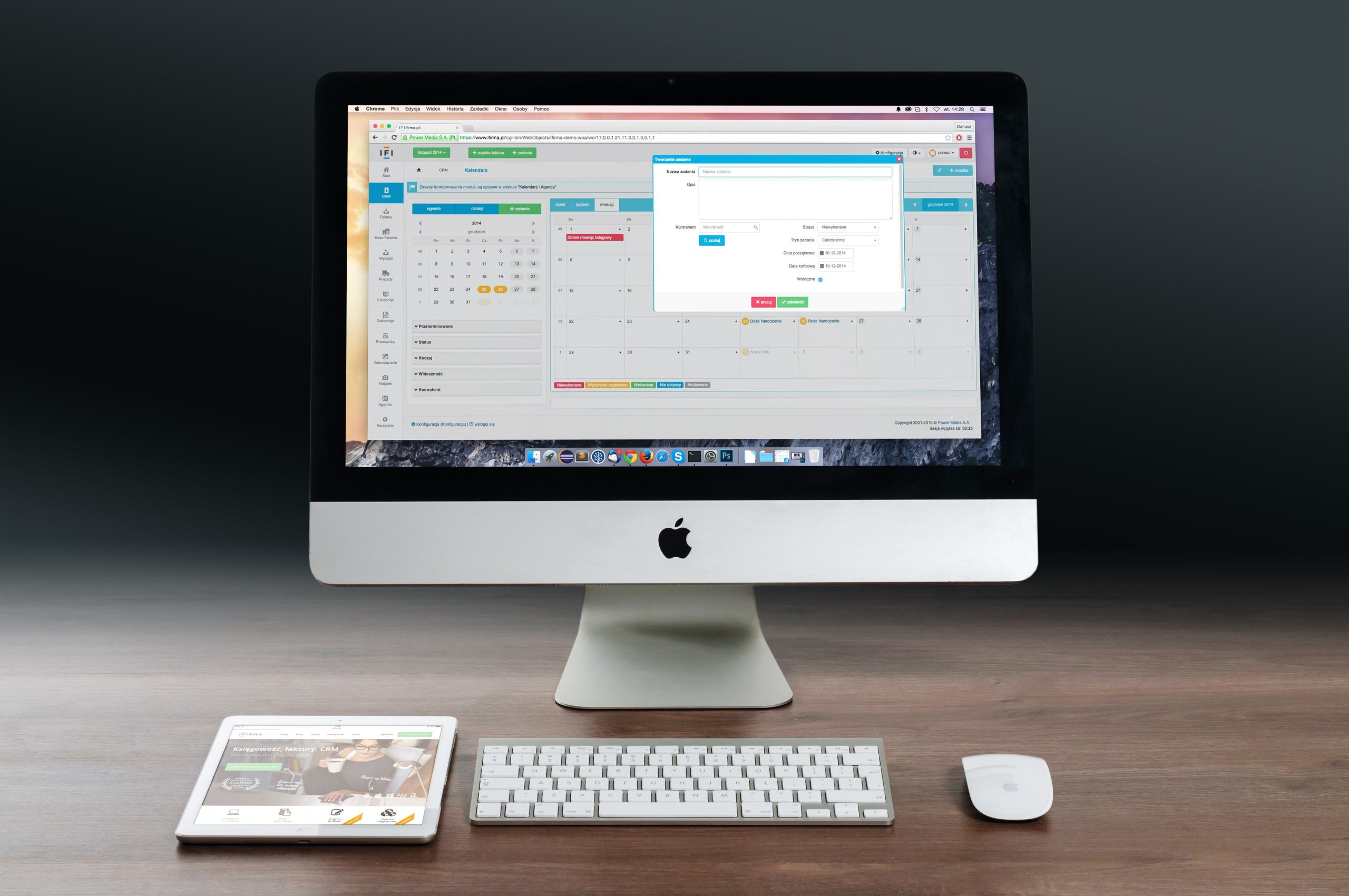
Sau khi trải nghiệm thực tế các phương pháp lưu trữ file ảnh trên hệ điều hành Windows và macOS, đội ngũ biên tập viên nhận thấy mỗi cách đều có ưu nhược điểm riêng. Việc sử dụng chuột phải trực tiếp qua trình duyệt mang lại sự tiện lợi tối đa cho người dùng phổ thông, trong khi các công cụ chụp màn hình chuyên dụng lại tỏ ra cực kỳ hữu ích khi gặp những trang web chặn tính năng tải xuống.
Hướng dẫn

Để giúp bạn không bị bối rối, dưới đây là các bước chi tiết để thực hiện việc lưu trữ hình ảnh về thiết bị cá nhân một cách nhanh chóng và gọn gàng nhất.
Tải ảnh trên Desktop
Thao tác lưu trữ trực tiếp từ màn hình nền hoặc các ứng dụng chạy độc lập trên máy tính rất đơn giản. Bạn chỉ cần nhấp vào biểu tượng thu nhỏ của bức ảnh, mở tệp ở kích thước lớn nhất có thể rồi sử dụng các phím tắt quen thuộc hoặc menu ngữ cảnh để lưu file vào thư mục Downloads hoặc Pictures.
Tải ảnh bằng công cụ chụp màn hình

Khi gặp các nội dung không cho phép nhấp chuột phải để lưu file, công cụ chụp màn hình là cứu cánh hoàn hảo. Bạn hãy nhấn tổ hợp phím Windows + Shift + S trên Windows hoặc Command + Shift + 4 trên Mac, sau đó kéo khung chọn vùng màn hình chứa bức ảnh cần lấy. Ngay lập tức, hình ảnh sẽ được lưu tạm vào bộ nhớ đệm hoặc hiển thị bảng thông báo để bạn bấm vào và lưu thành file ảnh chính thức.
Tải ảnh trên trình duyệt Web
Các trình duyệt phổ biến hiện nay đều hỗ trợ tính năng lưu trữ nội dung cực kỳ mượt mà. Dưới đây là thao tác chi tiết cho từng phần mềm duyệt web thông dụng.
Google Chrome
Bạn mở trang web chứa bức ảnh, di chuyển con trỏ chuột vào giữa bức ảnh rồi nhấp chuột phải. Chọn mục Lưu hình ảnh thành… (Save image as…), cửa sổ thư mục hiện lên, bạn chọn nơi lưu trên ổ cứng rồi nhấn nút Lưu (Save).
Cốc Cốc
Là trình duyệt rất được ưa chuộng tại Việt Nam, Cốc Cốc tích hợp sẵn khả năng tối ưu download. Bạn chỉ cần rê chuột lên bức ảnh, bấm vào nút Tải xuống nhỏ hiển thị ngay góc trên cùng của bức ảnh hoặc bấm chuột phải chọn Lưu hình ảnh thành… như thông thường.
Mozilla FireFox
Tương tự như Chrome, khi dùng Mozilla FireFox, bạn nhấp chuột phải vào bức ảnh mong muốn, chọn dòng Lưu hình ảnh dạng… (Save Image As…). Ngoài ra, bạn cũng có thể chọn Xem thông tin trang (View Page Info) chuyển sang tab Đưa lên (Media) để chọn và tải toàn bộ ảnh có trên trang web đó cùng một lúc.
Microsoft Edge
Trình duyệt mặc định của Windows cho phép bạn nhấp chuột phải vào bức ảnh và chọn Lưu hình ảnh dưới dạng… (Save image as…). Microsoft Edge cũng cung cấp tính năng tìm kiếm hình ảnh trực quan giúp bạn dễ dàng tìm phiên bản có độ phân giải cao hơn trước khi tải về.
Top laptop gaming dưới 30 triệu 2026: Chọn máy nào để chơi mượt và dùng bền
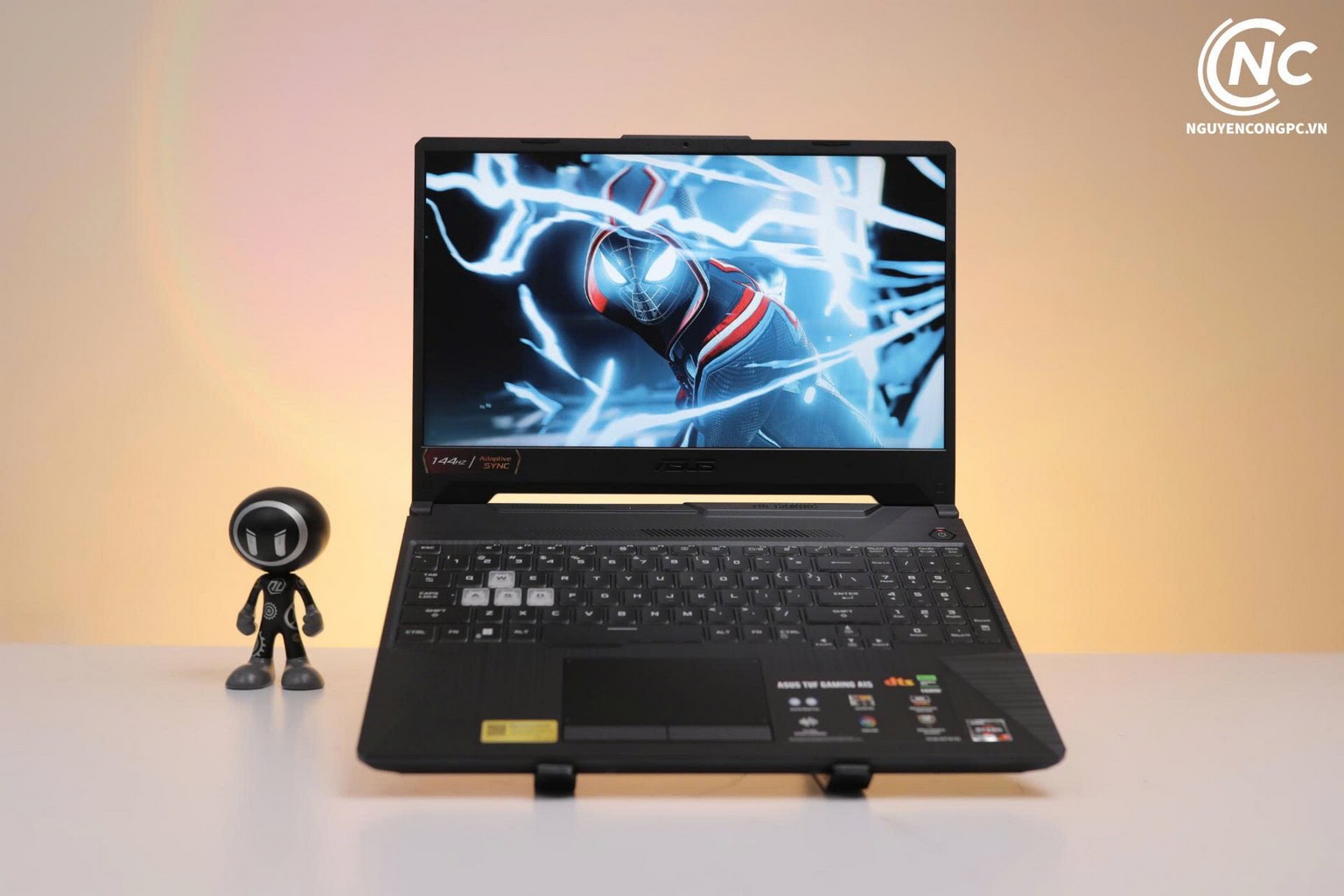
Thị trường laptop phân khúc dưới 30 triệu đồng trong năm 2026 chứng kiến cuộc đua khốc liệt giữa các hãng lớn như ASUS, Lenovo và Acer. Các dòng máy hiện nay đều được trang bị vi xử lý thế hệ mới kết hợp card đồ họa mạnh mẽ, không chỉ đáp ứng hoàn hảo nhu cầu giải trí, chơi game nặng mà còn hỗ trợ đắc lực cho các công việc đồ họa, chỉnh sửa ảnh và video chuyên nghiệp.
RTX 5070 cần nguồn bao nhiêu để chạy ổn định?

Card đồ họa thế hệ mới RTX 5070 mang lại hiệu năng ấn tượng nhưng cũng đi kèm mức tiêu thụ điện năng đáng kể. Theo các chuyên gia phần cứng, để hệ thống vận hành trơn tru không bị sập nguồn đột ngột khi chạy các tác vụ nặng, bạn nên đầu tư bộ nguồn máy tính (PSU) có công suất tối thiểu từ 750W đến 850W đạt chuẩn 80 Plus Gold trở lên.
Nên Chọn Màn Hình 27 Inch Hay 32 Inch Để Chơi Game? Tư Vấn Chi Tiết Theo Nhu Cầu

Kích thước màn hình đóng vai trò quyết định trải nghiệm thị giác khi chơi game hay làm việc với hình ảnh. Màn hình 27 inch là sự cân đối hoàn hảo giữa độ sắc nét và không gian hiển thị cho khoảng cách ngồi gần, trong khi kích thước 32 inch lại mang đến trải nghiệm điện ảnh mãn nhãn hơn nhưng yêu cầu bàn làm việc phải có chiều sâu đủ lớn.
Tuyển dụng

ProWeb thường xuyên chiêu mộ các bạn trẻ đam mê công nghệ, yêu thích việc tìm tòi thủ thuật phần mềm và chia sẻ kiến thức hữu ích cho cộng đồng mạng tại Việt Nam. Nếu bạn có tay nghề viết lách tốt và am hiểu về hệ thống số, hãy gia nhập đội ngũ của chúng tôi để cùng phát triển các dự án nội dung số chất lượng cao.
Sự kiện
Chuỗi sự kiện công nghệ thường niên do các thương hiệu phần cứng và phần mềm lớn tổ chức luôn thu hút đông đảo tín đồ công nghệ tham gia. Đây là dịp để người dùng trực tiếp trải nghiệm những dòng sản phẩm laptop, linh kiện PC và các tính năng ứng dụng di động mới nhất trước khi chúng chính thức lên kệ thị trường.
Game
Thế giới trò chơi điện tử không ngừng chuyển mình với sự ra đời của những tựa game bom tấn sở hữu nền đồ họa chân thực như thật. Việc lưu trữ lại những khoảnh khắc huy hoàng trong game bằng các thủ thuật chụp và tải ảnh màn hình chất lượng cao là nhu cầu thiết yếu của đông đảo game thủ hiện nay.
Tin tức build PC
Góc build PC tiếp tục sôi động với các dòng linh kiện tản nhiệt nước, bo mạch chủ hỗ trợ chuẩn kết nối mới và các mẫu vỏ case tối ưu luồng gió. Việc cập nhật thông tin linh kiện chuẩn xác giúp người dùng tự tay lắp ráp được bộ máy tính hoàn hảo cho cả công việc lẫn giải trí.
Tin tức khuyến mại
Các chương trình giảm giá sâu dịp cuối mùa từ các chuỗi cửa hàng bán lẻ máy tính lớn là cơ hội vàng để người dùng sở hữu laptop, màn hình và phụ kiện chính hãng với mức giá hời. Theo dõi sát sao các bản tin khuyến mại giúp bạn tiết kiệm hàng triệu đồng khi mua sắm thiết bị công nghệ.
Bảng so sánh các phương pháp tải hình ảnh
| Phương pháp | Độ khó | Tốc độ | Rủi ro | Hợp với ai |
|---|---|---|---|---|
| Chuột phải lưu ảnh | Dễ | Rất nhanh | Thấp | Người dùng phổ thông, tải ảnh đơn lẻ |
| Dùng công cụ chụp màn hình | Dễ | Nhanh | Thấp | Web chặn tải ảnh, lấy một phần hình |
| Tải qua mã nguồn (Inspect) | Trung bình | Nhanh | Trung bình | Người rành công nghệ, muốn ảnh gốc |
| Dùng tiện ích mở rộng (Extension) | Trung bình | Rất nhanh | Trung bình | Người cần tải hàng loạt ảnh cùng lúc |
Lỗi thường gặp khi tải và cách xử lý
- Lỗi định dạng .WEBP không mở được bằng phần mềm xem ảnh cũ: Bạn có thể cài đặt thêm tiện ích chuyển đổi định dạng trên trình duyệt hoặc sử dụng các trang web convert trực tuyến sang định dạng .JPG hoặc .PNG quen thuộc.
- Ảnh tải về bị mờ nhòe: Nguyên nhân do bạn đang tải ảnh thu nhỏ (thumbnail) thay vì bấm vào ảnh gốc kích thước lớn. Hãy mở rộng bức ảnh trước khi thực hiện thao tác lưu.
- Trang web chặn hoàn toàn nút bấm chuột phải: Hãy sử dụng tổ hợp phím chụp màn hình hoặc nhấn phím F12, vào mục Network > Img để tìm và tải trực tiếp đường link tệp ảnh gốc.
- File tải xuống báo lỗi quyền riêng tư hoặc bị trình duyệt chặn: Bạn vào phần cài đặt quyền của trình duyệt, chọn cho phép tải xuống tự động từ trang web đáng tin cậy đó.
Cảnh báo an toàn và bảo mật
Khi tìm kiếm các phần mềm hỗ trợ tải ảnh hoặc truy cập trang web lạ, bạn cần hết sức cảnh giác với các ứng dụng giả mạo chứa mã độc. Tuyệt đối không bấm vào các đường link lạ mạo danh công cụ tải file có chứa tệp đuôi .exe đáng ngờ. Nguy cơ mất tài khoản mạng xã hội hoặc bị nhiễm virus mã hóa dữ liệu là rất cao nếu bạn tải phần mềm từ các nguồn không chính thống. Hãy luôn sử dụng các tính năng có sẵn trên trình duyệt hoặc các tiện ích từ kho ứng dụng chính thức.
Mẹo tải nhanh, tối ưu dung lượng và tải nhiều file một lúc
Để tối ưu hóa thời gian khi cần lưu trữ số lượng lớn hình ảnh, bạn nên cài đặt các tiện ích mở rộng chuyên dụng trên cửa hàng của Chrome hoặc Cốc Cốc hỗ trợ tính năng “Image Downloader”. Công cụ này cho phép quét toàn bộ trang web và lọc ra danh sách các bức ảnh có độ phân giải cao nhất, giúp bạn chọn tích chọn hàng loạt và bấm tải về tất cả chỉ với một cú click chuột. Ngoài ra, việc phân loại thư mục lưu trữ ngay từ đầu sẽ giúp laptop của bạn luôn ngăn nắp, không bị lẫn lộn tệp tin.
Thay đổi mới nhất tính đến năm 2026
Tính đến năm 2026, các trình duyệt web phổ biến đã tích hợp sâu công nghệ trí tuệ nhân tạo (AI) vào việc quản lý tệp tải xuống. Giao diện quản lý file Downloads được thiết kế lại theo dạng sidebar gọn gàng, tự động phân loại tệp tin hình ảnh, tài liệu và video ngay khi vừa lưu về. Thêm vào đó, tính năng bảo mật thông minh giúp quét tự động các tệp hình ảnh có chứa mã độc ẩn danh, bảo vệ tuyệt đối an toàn cho chiếc laptop của bạn khỏi các mối đe dọa trực tuyến.
Câu hỏi: Tải ảnh về laptop lưu ở đâu?
Mặc định hệ điều hành sẽ lưu vào thư mục Downloads nằm trong mục This PC hoặc Quick Access của máy tính.
Câu hỏi: Tại sao không thấy tùy chọn lưu ảnh khi bấm chuột phải?
Một số trang web sử dụng mã script chặn hành vi nhấp chuột phải để bảo vệ bản quyền, bạn cần dùng công cụ chụp màn hình thay thế.
Câu hỏi: Định dạng ảnh .WEBP là gì và có nặng không?
Đây là định dạng ảnh hiện đại dung lượng nhẹ giúp trang web tải nhanh hơn, nhưng một số phần mềm cũ trên máy tính có thể không mở được trực tiếp.
Câu hỏi: Có cách nào tải tất cả ảnh trên một trang web không?
Bạn có thể sử dụng các tiện ích mở rộng (extension) chuyên dụng chuyên tải ảnh hàng loạt trên kho ứng dụng của trình duyệt.
Câu hỏi: Làm thế nào để biết ảnh tải về có đúng kích thước gốc không?
Bạn kiểm tra thông số kích thước (pixel) và dung lượng (KB/MB) của tệp tin trong phần thuộc tính Properties sau khi tải về.
Câu hỏi: Dùng điện thoại chuyển ảnh sang laptop cách nào nhanh nhất?
Bạn có thể sử dụng các ứng dụng nhắn tin như Zalo, Telegram bản Web hoặc tính năng chia sẻ không dây như Quick Share trên Windows.
Câu hỏi: Laptop Mac có cách tải ảnh giống Windows không?
Hầu như tương tự, bạn chỉ thay thế phím Ctrl bằng phím Command và chuột phải bằng thao tác chạm hai ngón trên bàn di chuột (trackpad).
Câu hỏi: Tải ảnh từ mạng xã hội có bị giảm chất lượng không?
Các nền tảng mạng xã hội thường tự động nén ảnh để tiết kiệm băng thông, do đó ảnh tải về có thể không sắc nét bằng file gốc tải từ nguồn cung cấp chuyên nghiệp.
Câu hỏi: Làm sao xử lý khi file ảnh tải về bị lỗi định dạng?
Bạn hãy đổi tên tệp và thêm phần mở rộng thủ công như `.jpg` hoặc `.png` ở cuối tên file.
Câu hỏi: Tải ảnh miễn phí ở đâu an toàn nhất?
Bạn nên sử dụng các kho ảnh stock uy tín hoặc tìm kiếm hình ảnh có bộ lọc bản quyền rõ ràng trên các công cụ tìm kiếm lớn.
Việc nắm vững cách tải hình ảnh về laptop sẽ giúp bạn chủ động hơn trong học tập, công việc cũng như lưu giữ những khoảnh khắc tuyệt vời trên không gian mạng một cách nhanh chóng và an toàn nhất.
