Bạn lướt thấy bức ảnh tuyệt đẹp trên Instagram và muốn lưu ngay về máy làm hình nền hoặc đăng lên mạng xã hội nhưng Instagram lại không cho phép tải trực tiếp. Đừng lo — có cách tải hình trên Instagram cực đơn giản, không cần cài app phức tạp, áp dụng được trên cả điện thoại và máy tính.
Cách download ảnh trên Instagram
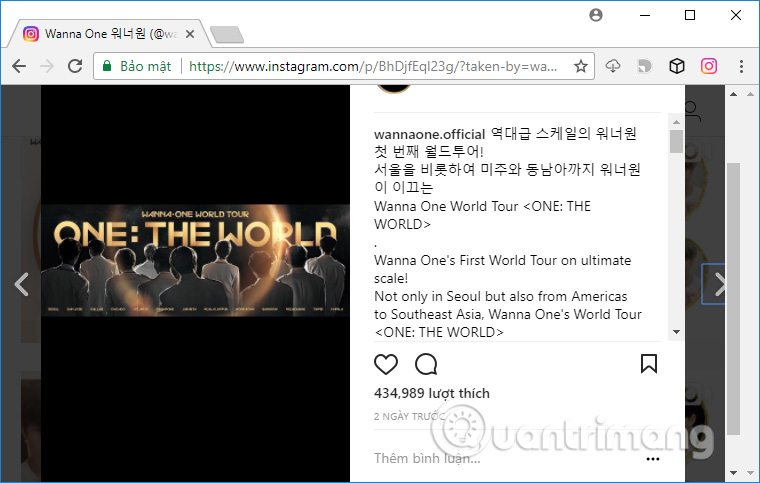
Việc lưu lại những khoảnh khắc đẹp từ các bài đăng, ảnh đơn hoặc ảnh trong bài viết nhiều hình trên Instagram thực ra không hề phức tạp như bạn nghĩ. Tùy thuộc vào thiết bị bạn đang dùng là điện thoại hay máy tính, sẽ có những lối đi riêng biệt giúp bạn lấy được bức hình nguyên vẹn chất lượng cao mà không làm vỡ nét.
Sử dụng trình duyệt web trên máy tính
Cách này phù hợp khi bạn đang ngồi làm việc trên máy tính xách tay hoặc máy tính để bàn và muốn lấy nhanh một vài bức ảnh.
- Mở trình duyệt web và truy cập vào trang chủ Instagram, sau đó đăng nhập vào tài khoản của bạn.
- Tìm đến bài viết có chứa bức ảnh bạn muốn tải về và nhấn vào bài viết đó để mở rộng ảnh ra giữa màn hình.
- Nhấp chuột phải vào bức ảnh và chọn mục Kiểm tra (Inspect) hoặc nhấn phím F12 để mở bảng mã nguồn của trang web.
- Trên bảng mã nguồn, bạn tìm đến thẻ `
` chứa đường dẫn ảnh, nhấn chuột phải vào đường dẫn có dạng đuôi `.jpg` hoặc `.webp` và chọn mở đường dẫn đó trong một tab mới.
- Khi bức ảnh đã hiện ra ở một tab riêng biệt, bạn chỉ cần nhấp chuột phải lần nữa và chọn Lưu hình ảnh thành… (Save image as…) để tải về máy tính.
Sử dụng các trang web hỗ trợ tải ảnh trực tuyến
Nếu việc nhìn mã nguồn làm bạn thấy rối mắt, các công cụ trung gian là cứu cánh hoàn hảo cho bạn.
- Mở ứng dụng Instagram trên điện thoại hoặc trang web trên máy tính, tìm đến bài viết chứa bức ảnh cần lấy.
- Nhấn vào biểu tượng dấu ba chấm ở góc trên bên phải bài viết và chọn Sao chép liên kết (Copy link).
- Mở một trình duyệt web mới trên thiết bị của bạn và truy cập vào các trang web chuyên hỗ trợ tải ảnh Instagram phổ biến hiện nay như SaveFrom, SnapInsta hoặc Inflact.
- Dán đường dẫn vừa sao chép vào ô trống hiển thị ngay trên trang chủ của các công cụ này và nhấn nút Tải xuống (Download).
- Chờ vài giây để hệ thống xử lý, sau đó bấm vào nút tải ảnh về máy với chất lượng gốc cao nhất.
Bạn nên đọc

Instagram không chỉ là nơi chia sẻ hình ảnh đơn thuần mà còn ẩn chứa rất nhiều tính năng thú vị và mẹo hay giúp trải nghiệm mạng xã hội của bạn mượt mà hơn. Nắm rõ các thủ thuật này sẽ giúp bạn làm chủ hoàn toàn tài khoản cá nhân của mình.
Cách tạo font chữ Instagram: chữ hình tròn, ô vuông, viết ngược, icon
Những dòng tiểu sử nhàm chán sẽ trở nên thu hút hơn hẳn khi bạn biết cách biến hóa kiểu chữ. Bạn chỉ cần truy cập vào các trang web tạo font chữ độc lạ, nhập đoạn văn bản mình muốn vào, sau đó sao chép lại mẫu chữ ưng ý và dán vào phần Chỉnh sửa trang cá nhân trên ứng dụng Instagram.
Cách thêm link Instagram vào trang Facebook
Việc kết nối hai mạng xã hội lớn nhất này giúp bạn kéo lượng tương tác chéo cực kỳ hiệu quả cho công việc kinh doanh hoặc thương hiệu cá nhân. Bạn hãy vào ứng dụng Facebook, truy cập vào phần Trang cá nhân hoặc Trang doanh nghiệp, chọn Chỉnh sửa chi tiết công cộng và thêm liên kết tài khoản Instagram vào mục Liên kết xã hội.
Cách hủy liên kết Instagram với Facebook
Nếu không muốn các bài đăng trên Instagram tự động chia sẻ sang Facebook nữa, bạn hoàn toàn có thể ngắt kết nối này một cách dễ dàng. Hãy vào trang cá nhân trên Instagram, nhấn vào biểu tượng ba dấu gạch ngang ở góc trên bên phải, chọn Trung tâm tài khoản rồi tìm đến mục Tài khoản để tiến hành xóa liên kết.
Cách bật, tắt chế độ tạm thời trên Instagram tự xóa tin nhắn
Tính năng tin nhắn biến mất giúp bảo vệ quyền riêng tư tuyệt đối cho những cuộc trò chuyện nhạy cảm hoặc mang tính cá nhân cao. Khi đang trong khung chat với một người bất kỳ, bạn chỉ cần dùng ngón tay vuốt từ dưới màn hình lên trên để kích hoạt chế độ này, và vuốt lên lần nữa để tắt đi khi không cần thiết.
Hướng dẫn tắt trạng thái hoạt động Instagram
Việc hiển thị “Đang hoạt động” đôi khi mang đến không ít phiền toái khi bạn muốn lướt mạng xã hội trong im lặng. Để ẩn đi trạng thái này, bạn vào phần Cài đặt và quyền riêng tư, chọn Tin nhắn và lượt phản hồi tin nhắn, sau đó tìm đến mục Hiển thị trạng thái hoạt động và gạt công tắc sang màu xám để tắt.
Cách xóa nhiều ảnh trên Instagram cùng lúc
Thay vì phải mất công xóa từng bài đăng một cách thủ công vô cùng tốn thời gian, Instagram cung cấp cho bạn lối tắt để dọn dẹp trang cá nhân nhanh chóng. Bạn vào Cài đặt, chọn Hoạt động của bạn, nhấn vào mục Bài viết và tại đây bạn có thể chọn hàng loạt hình ảnh để tiến hành lưu trữ hoặc xóa vĩnh viễn chỉ với vài cú chạm.
Bảng so sánh các phương pháp tải ảnh Instagram
| Phương pháp | Độ khó | Tốc độ | Rủi ro | Hợp với ai |
|---|---|---|---|---|
| Chụp màn hình | Rất dễ | Tức thì | Giảm chất lượng ảnh | Người cần ảnh gấp, không quan trọng độ nét |
| Xem mã nguồn web | Trung bình | Nhanh | Không có | Dân công nghệ, quen dùng máy tính |
| Dùng web trung gian | Dễ | Nhanh | Quảng cáo làm phiền | Người dùng phổ thông, cần ảnh chất lượng cao |
| Dùng ứng dụng bên thứ ba | Trung bình | Chậm | Nguy cơ rò rỉ tài khoản | Người thường xuyên tải ảnh số lượng lớn |
Lỗi thường gặp khi tải ảnh trên Instagram và cách xử lý

Quá trình lưu ảnh đôi khi không diễn ra suôn sẻ do một số trục trặc kỹ thuật phổ biến từ hệ thống hoặc trình duyệt.
- Lỗi không tìm thấy nút tải xuống trên web trung gian: Do các trang web này thường xuyên thay đổi giao diện hoặc bị quét bản quyền, bạn nên chuyển sang sử dụng một trang web thay thế khác có chức năng tương tự để tiếp tục công việc.
- Ảnh tải về có định dạng lạ không mở được (.webp): Một số trình duyệt lưu ảnh dưới dạng webp khiến điện thoại đời cũ không nhận diện được, bạn cần dùng ứng dụng chuyển đổi định dạng ảnh hoặc đổi đuôi tệp thành `.jpg` trước khi xem.
- Bị thông báo lỗi tài khoản bị hạn chế tính năng: Khi bạn sao chép quá nhiều liên kết trong thời gian ngắn, Instagram có thể hiểu nhầm bạn là bot, hãy tạm dừng thao tác này trong khoảng 15 đến 30 phút.
- Ứng dụng web trung gian bắt trả phí hoặc hiển thị mã độc: Tránh bấm vào các đường link quảng cáo pop-up mọc lên bất ngờ trong quá trình tải ảnh để bảo vệ thiết bị khỏi các tệp tin lạ.
Cảnh báo an toàn và bảo mật khi tải ảnh
Nhu cầu lưu trữ hình ảnh lớn khiến nhiều người dễ sập bẫy các dịch vụ kém uy tín trôi nổi trên mạng internet.
- App giả mạo trên kho ứng dụng: Tránh tải các ứng dụng có tên gọi mập mờ kiểu “Instagram Downloader Pro” trên kho ứng dụng vì chúng thường chứa mã độc đánh cắp thông tin đăng nhập của bạn.
- Trang web lừa đảo lấy cắp mật khẩu: Một số trang web yêu cầu bạn phải đăng nhập tài khoản Instagram mới cho tải ảnh, đây là dấu hiệu lừa đảo chiếm đoạt tài khoản rõ ràng, bạn tuyệt đối không được điền thông tin.
- Nguy cơ nhiễm phần mềm độc hại: Các tệp tin tải về từ nguồn không rõ uy tín có thể mang theo virus hoặc mã quảng cáo độc hại làm chậm thiết bị của bạn.
Mẹo tải nhanh và tối ưu dung lượng ảnh
Việc lưu trữ hàng loạt hình ảnh sẽ nhanh chóng làm đầy bộ nhớ điện thoại nếu bạn không biết cách tối ưu hóa từ đầu.
- Chọn đúng định dạng gốc: Khi dùng web trung gian, hãy ưu tiên chọn độ phân giải cao nhất để ảnh không bị mờ khi phóng to trên màn hình lớn.
- Tải theo album: Thay vì tải từng bức lẻ tẻ, hãy tìm các công cụ hỗ trợ quét toàn bộ bài đăng dạng album để lấy trọn vẹn tất cả hình ảnh chỉ trong một lần bấm.
- Dọn dẹp bộ nhớ đệm (Cache): Thường xuyên xóa lịch sử duyệt web và bộ nhớ tạm của các trang web tải ảnh để thiết bị luôn hoạt động trơn tru, không bị giật lag.
Thay đổi mới nhất tính năng Instagram đến năm 2026
Giao diện và tính năng của nền tảng này đã có nhiều bước chuyển mình đáng kể để nâng cao trải nghiệm người dùng.
- Tích hợp tính năng lưu trực tiếp: Instagram đã thử nghiệm nút mũi tên tải xuống cho một số tài khoản công khai đủ điều kiện mà không cần nhờ đến công cụ bên thứ ba.
- Tăng cường bảo mật bản quyền: Các hình ảnh từ tài khoản đặt chế độ riêng tư được mã hóa chặt chẽ hơn, ngăn chặn hoàn toàn mọi hành vi sao chép hay chụp màn hình trái phép.
Các câu hỏi thường gặp về cách tải hình trên Instagram
Tải ảnh trên Instagram có bị chủ bài viết phát hiện không?
Không, chủ tài khoản sẽ không nhận được bất kỳ thông báo nào khi bạn lưu hình ảnh của họ về máy.
Có cách nào tải ảnh từ tài khoản riêng tư không?
Bạn chỉ có thể tải ảnh từ tài khoản riêng tư khi bạn đã được họ chấp nhận yêu cầu theo dõi (Follow).
Tại sao ảnh tải về bị mờ hơn so với trên ứng dụng?
Do bạn đã chọn sai định dạng hoặc sử dụng cách chụp màn hình thay vì tải tệp gốc từ đường dẫn bài đăng.
Dùng điện thoại iPhone có tải ảnh được không?
Hoàn toàn được, bạn có thể dùng các trang web hỗ trợ tải ảnh trực tiếp qua trình duyệt Safari trên thiết bị iOS.
Tải ảnh có vi phạm bản quyền không?
Điều này phụ thuộc vào mục đích sử dụng của bạn, chỉ nên dùng ảnh tải về cho mục đích cá nhân và phi thương mại.
Có cần phải cài đặt phần mềm nào trên máy tính không?
Không cần thiết, việc sử dụng các trang web trực tuyến giúp bạn tiết kiệm thời gian mà không cần cài đặt thêm bất kỳ phần mềm nặng nề nào.
Ảnh sau khi tải về sẽ nằm ở đâu trên máy Android?
Ảnh tải về sẽ được lưu tự động trong ứng dụng Thư viện (Gallery), nằm ở mục Tải xuống (Downloads).
Làm sao để tải ảnh chất lượng cao nhất?
Bạn nên lấy trực tiếp đường dẫn gốc của ảnh thông qua mã nguồn trang web hoặc dùng các công cụ chuyên dụng cho phép tải tệp nguyên bản.
Kết luận
Việc lưu trữ những bức ảnh đẹp từ mạng xã hội phục vụ nhu cầu cá nhân là nhu cầu hoàn toàn chính đáng của mỗi người dùng. Hy vọng những hướng dẫn chi tiết trên đây đã giúp bạn nắm rõ cách tải hình trên Instagram một cách an toàn, nhanh chóng và hiệu quả nhất cho mọi thiết bị của mình.
