Chiếc iPad màn hình lớn là thiết bị lý tưởng để xây dựng thế giới khối vuông nhưng việc cài đặt trò chơi này không đơn giản như trên điện thoại Android. Đừng lo — có cách tải Minecraft trên iPad cực kỳ chi tiết, giúp bạn cài đặt thành công chỉ sau vài phút mà không gặp lỗi vặt. Bài viết này sẽ hướng dẫn bạn từng bước chính xác nhất.
Minecraft là gì?
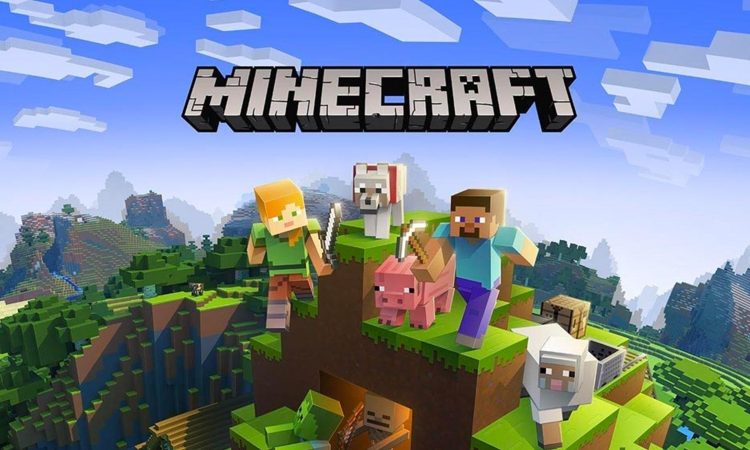
Minecraft là tựa game thế giới mở kinh điển do Mojang Studios phát triển, nơi người chơi tự do sáng tạo, khai thác tài nguyên, xây dựng công trình và sinh tồn trước các quái vật ban đêm. Phiên bản dành cho iPad (Bedrock Edition) nổi bật nhờ khả năng tối ưu hóa màn hình cảm ứng, đồ họa mượt mà và hỗ trợ kết nối chơi chung mượt mà với bạn bè trên iPhone, máy tính hay Xbox. Sức hút của trò chơi nằm ở sự tự do tuyệt đối, không có cốt lõi bắt buộc, cho phép trí tưởng tượng bay xa qua từng khối gạch vuông vức quen thuộc.
Có thể cài đặt Minecraft trên iPad không?
Hoàn toàn có thể cài đặt tựa game này trên các dòng máy tính bảng của Apple chạy hệ điều hành iPadOS, từ các dòng iPad thông thường cho đến iPad Pro cao cấp. Tuy nhiên, do tính bảo mật khắt khe của hệ sinh thái iOS/iPadOS, bạn không thể tải các tệp cài đặt không rõ nguồn gốc một cách dễ dàng như trên thiết bị Android. Trò chơi chính thức được phân phối thông qua kho ứng dụng App Store, đòi hỏi người dùng cần chuẩn bị sẵn một tài khoản Apple ID có liên kết phương thức thanh toán hợp lệ để tiến hành mua và tải về máy một cách an toàn nhất.
Cách tải Minecraft miễn phí trên iPad
Nhiều người dùng thường tìm kiếm các giải pháp không chính thống để sở hữu trò chơi mà không tốn phí, tuy nhiên điều này đi kèm với nhiều rủi ro về bảo mật hệ thống. Dưới đây là ba phương pháp phổ biến từng được cộng đồng áp dụng để cài đặt ứng dụng trên thiết bị Apple mà bạn có thể tham khảo để hiểu rõ bản chất của chúng.
Sử dụng TweakBox
TweakBox từng là một trình cài đặt ứng dụng của bên thứ ba nổi tiếng, cho phép người dùng tải về các phiên bản ứng dụng đã chỉnh sửa hoặc game trả phí mà không cần thông qua App Store chính thống. Để sử dụng, người dùng thường truy cập vào trang web của họ thông qua trình duyệt Safari trên iPad, tải cấu hình cấu trúc cấu hình và cài đặt chứng chỉ nhà phát triển trong phần Cài đặt > Cài đặt chung > VPN & Quản lý thiết bị. Tuy nhiên, phương pháp này hiện nay rất không ổn định vì Apple liên tục thu hồi chứng chỉ doanh nghiệp, khiến ứng dụng thường xuyên bị văng hoặc không thể khởi động sau vài ngày sử dụng.
Sử dụng Cydia Impactor
Cydia Impactor là một công cụ máy tính truyền thống dùng để ký tệp IPA và cài đặt trực tiếp các ứng dụng lên thiết bị thông qua cáp kết nối USB. Bạn cần kết nối iPad với máy tính Windows hoặc macOS, mở phần mềm, kéo thả tệp cài đặt của game và nhập thông tin tài khoản Apple ID để ký chứng chỉ cá nhân có thời hạn 7 ngày. Cách làm này đòi hỏi người dùng phải có máy tính cá nhân, có kiến thức công nghệ cơ bản và phải thực hiện lại thao tác ký số định kỳ hàng tuần, do đó không phù hợp với đại đa số người dùng phổ thông muốn sự nhanh chóng và tiện lợi.
Sử dụng TestFlight
TestFlight là nền tảng thử nghiệm ứng dụng chính thức do Apple cung cấp cho các nhà phát triển để mời người dùng trải nghiệm trước các phiên bản phần mềm chưa ra mắt chính thức. Một số người dùng tìm kiếm các liên kết mời công khai để tham gia thử nghiệm phiên bản chưa phát hành của trò chơi thông qua ứng dụng này. Trên thực tế, số lượng suất tham gia thử nghiệm thường bị giới hạn rất nghiêm ngặt bởi nhà phát triển, đồng thời các phiên bản này thường xuyên xuất hiện lỗi vặt, không ổn định và không thể thay thế cho bản thương mại hoàn chỉnh trên kho ứng dụng chính thức.
Bảng so sánh các phương pháp cài đặt ứng dụng
Để giúp bạn có cái nhìn khách quan và lựa chọn được hướng đi phù hợp nhất, bảng tổng hợp dưới đây sẽ phân tích chi tiết các tiêu chí của từng phương pháp:
| Phương pháp | Độ khó | Tốc độ | Rủi ro | Hợp với ai |
|---|---|---|---|---|
| App Store chính thống | Thấp | Nhanh chóng | Không có | Mọi người dùng phổ thông |
| Dùng bên thứ ba (TweakBox) | Trung bình | Chậm | Cao (Mất dữ liệu, mã độc) | Người thích mày mò |
| Cydia Impactor | Cao | Trung bình | Trung bình (Khóa tài khoản) | Người rành công nghệ |
| TestFlight | Trung bình | Tùy thời điểm | Thấp (Lỗi game, hết hạn) | Người săn bản thử nghiệm |
Lỗi thường gặp khi tải và cách xử lý
Quá trình cài đặt ứng dụng trên thiết bị Apple đôi khi có thể phát sinh một số sự cố nhỏ khiến người dùng cảm thấy lúng túng. Dưới đây là các lỗi phổ biến kèm theo hướng dẫn khắc phục chi tiết:
Lỗi không đủ dung lượng lưu trữ: Trò chơi yêu cầu một khoảng trống bộ nhớ nhất định để tải xuống và cài đặt các gói tài nguyên bổ sung. Bạn hãy vào Cài đặt > Cài đặt chung > Dung lượng iPad để kiểm tra, sau đó xóa bớt các ứng dụng nặng hoặc video không cần thiết để giải phóng không gian trống.
Lỗi từ chối thanh toán thẻ: Khi mua game trên kho ứng dụng, giao dịch có thể bị từ chối do thẻ quốc tế chưa bật tính năng thanh toán trực tuyến hoặc thiếu số dư. Bạn cần kiểm tra lại thông tin thẻ trong phần Cài đặt > [Tên của bạn] > Thanh toán & Giao hàng hoặc liên hệ ngân hàng phát hành thẻ để được hỗ trợ mở khóa.
Lỗi tải bị kẹt ở trạng thái “Đang đợi”: Hiện tượng này xảy ra khi kết nối mạng internet bị gián đoạn giữa chừng hoặc kho ứng dụng gặp sự cố tạm thời. Bạn hãy thử chạm vào biểu tượng ứng dụng để tạm dừng rồi tiếp tục tải, hoặc khởi động lại thiết bị và kết nối vào một mạng Wi-Fi khác ổn định hơn.
Lỗi không đồng bộ được thế giới chơi: Sau khi cài đặt xong nhưng không thấy các bản đồ cũ, nguyên nhân có thể do dung lượng iCloud đã đầy. Bạn cần vào Cài đặt > [Tên của bạn] > iCloud để kiểm tra và dọn dẹp không gian lưu trữ đám mây.
Cảnh báo an toàn và bảo mật
Việc tìm kiếm các đường dẫn tải miễn phí từ nguồn trôi nổi trên internet tiềm ẩn vô số nguy cơ mất an toàn nghiêm trọng cho thiết bị và dữ liệu cá nhân của bạn. Các trang web giả mạo thường đính kèm mã độc, phần mềm quảng cáo độc hại hoặc tệp cài đặt đã bị can thiệp mã nguồn nhằm đánh cắp thông tin tài khoản Apple ID hoặc chiếm quyền điều khiển thiết bị từ xa. Ngoài ra, việc nhập thông tin đăng nhập cá nhân vào các công cụ bẻ khóa không rõ nguồn gốc có thể khiến tài khoản của bạn bị khóa vĩnh viễn bởi Apple vì vi phạm điều khoản dịch vụ. Hãy luôn bảo vệ sự an toàn cho thiết bị bằng cách chỉ tải ứng dụng từ nguồn phân phối chính thống được kiểm duyệt kỹ càng.
Mẹo tải nhanh, tối ưu dung lượng và quản lý file
Để quá trình tải xuống và trải nghiệm trò chơi diễn ra trơn tru nhất, bạn có thể áp dụng các mẹo nhỏ tối ưu hóa thiết bị sau đây:
Thực hiện việc tải xuống vào khung giờ ít người sử dụng mạng để đạt tốc độ đường truyền internet tối đa, giúp rút ngắn thời gian chờ đợi.
Luôn giữ dung lượng trống của thiết bị ở mức trên 15% tổng bộ nhớ để hệ điều hành iPadOS có không gian vận hành các tệp tin tạm phát sinh trong quá trình giải nén và cài đặt game.
Sử dụng tính năng tự động cập nhật ứng dụng trong phần Cài đặt > App Store để thiết bị tự động làm mới các bản vá lỗi và cập nhật tính năng mới nhất mà không cần thao tác thủ công.
Thường xuyên dọn dẹp bộ nhớ đệm bên trong game để tránh tình trạng ứng dụng phình to dung lượng theo thời gian sử dụng.
Thay đổi mới nhất tính đến năm 2026
Hệ sinh thái iPadOS và tựa game này đã ghi nhận nhiều bước tiến lớn nhằm nâng cao trải nghiệm người dùng toàn diện. Giao diện điều khiển cảm ứng được tinh chỉnh lại với các phím ảo trực quan hơn, hỗ trợ tối ưu hóa hoàn toàn cho các dòng iPad màn hình lớn và phụ kiện bàn phím rời Magic Keyboard. Khả năng kết nối đa nền tảng cũng được cải thiện mạnh mẽ, giúp người chơi dễ dàng tham gia vào các máy chủ trực tuyến lớn mà không gặp hiện tượng giật lag hay độ trễ cao như trước.
Câu hỏi thường gặp
Trò chơi có hỗ trợ kết nối tay cầm chơi game không?
Có, thiết bị hoàn toàn tương thích với các dòng tay cầm không dây như Xbox Controller hoặc PlayStation DualShock qua kết nối Bluetooth.
Có cần kết nối internet liên tục khi chơi không?
Bạn chỉ cần kết nối mạng khi đăng nhập, cập nhật hoặc tham gia chế độ nhiều người chơi trực tuyến, còn chế độ chơi đơn hoàn toàn hoạt động bình thường khi ngoại tuyến.
Làm sao để chuyển dữ liệu chơi từ điện thoại sang iPad?
Bạn có thể sử dụng dịch vụ lưu trữ đám mây chính thức của trò chơi (Minecraft Realms) để đồng bộ hóa toàn bộ thế giới giữa các thiết bị khác nhau.
Tải game một lần có mất phí cho các bản cập nhật sau không?
Không, mọi bản cập nhật tính năng và sửa lỗi tiếp theo đều được cung cấp hoàn toàn miễn phí cho những ai đã sở hữu bản quyền trò chơi.
Tại sao tìm kiếm trong kho ứng dụng không thấy game?
Nguyên nhân có thể do tài khoản Apple ID của bạn đang thiết lập quốc gia khác, hãy chuyển đổi vùng tài khoản về khu vực hỗ trợ phù hợp.
Phiên bản trên iPad có chơi chung được với máy tính không?
Có, phiên bản Bedrock trên iPad cho phép kết nối liên nền tảng với người chơi trên máy tính Windows, macOS, các máy chơi game console và điện thoại di động.
Dung lượng thực tế của trò chơi sau khi cài đặt là bao nhiêu?
Trò chơi yêu cầu tối thiểu khoảng 2GB đến 4GB trống tùy thuộc vào các gói tài nguyên bổ sung và thế giới bạn tải thêm trong quá trình chơi.
Có cách nào hoàn tiền nếu không thích game không?
Bạn hoàn toàn có thể yêu cầu Apple xem xét hoàn tiền thông qua trang quản lý báo cáo sự cố của tài khoản trong vòng vài ngày sau khi mua.
Kết luận
Việc sở hữu tựa game này trên máy tính bảng mang lại những giờ phút giải trí cực kỳ sống động và thoải mái nhờ màn hình hiển thị sắc nét. Cách tốt nhất và an toàn nhất để trải nghiệm trọn vẹn là mua trực tiếp thông qua kho ứng dụng chính thức, giúp bạn tránh xa mọi rủi ro về bảo mật. Hy vọng bài viết từ ProWeb đã cung cấp đầy đủ thông tin hữu ích giúp bạn nắm rõ cách tải Minecraft trên iPad một cách nhanh chóng và an toàn nhất.
