Bạn đang muốn nghe những bản hit đình đám ngay cả khi đi máy bay hay đến vùng mất sóng nhưng lại chưa biết làm thế nào. Đừng lo — có cách tải nhạc trên Spotify cực kỳ đơn giản, áp dụng được ngay trên cả điện thoại lẫn máy tính. Ở bài viết này, ProWeb sẽ hướng dẫn bạn từng bước chi tiết để lưu trữ trọn vẹn không gian âm nhạc yêu thích vào thiết bị của mình.
Những điều kiện tiên quyết để lưu trữ bài hát từ ứng dụng

Trước khi bắt đầu quy trình lưu trữ các bản nhạc yêu thích, bạn cần nắm rõ một số yêu cầu cốt lõi từ nền tảng này. Tính năng lưu nhạc ngoại tuyến vốn là đặc quyền dành riêng cho các thuê bao trả phí. Do đó, việc đầu tiên bạn cần chuẩn bị là một tài khoản Premium đang hoạt động ổn định.
Bên cạnh đó, thiết bị của bạn phải đảm bảo còn trống một khoảng dung lượng nhất định. Mỗi bài hát thông thường chiếm khoảng vài megabyte, nhưng nếu bạn muốn tải cả một danh sách phát hàng trăm bài, bộ nhớ điện thoại hay máy tính sẽ nhanh chóng bị lấp đầy. Hãy kiểm tra lại không gian lưu trữ trước khi thực hiện các bước tiếp theo.
Các phương pháp lưu trữ nhạc trên mọi thiết bị trong tích tắc

Thao tác tải xuống các bản nhạc yêu thích về thiết bị cá nhân không hề phức tạp như bạn tưởng. Dù bạn đang sử dụng điện thoại thông minh hay máy tính xách tay, các bước thực hiện đều đã được tối ưu hóa để người dùng phổ thông dễ dàng làm quen.
Thao tác lưu trữ bài hát trên điện thoại di động siêu tốc
Nếu bạn sử dụng ứng dụng trên hệ điều hành iOS hoặc Android, việc đưa các giai điệu vào bộ nhớ máy chỉ mất vài giây ngắn ngủi.
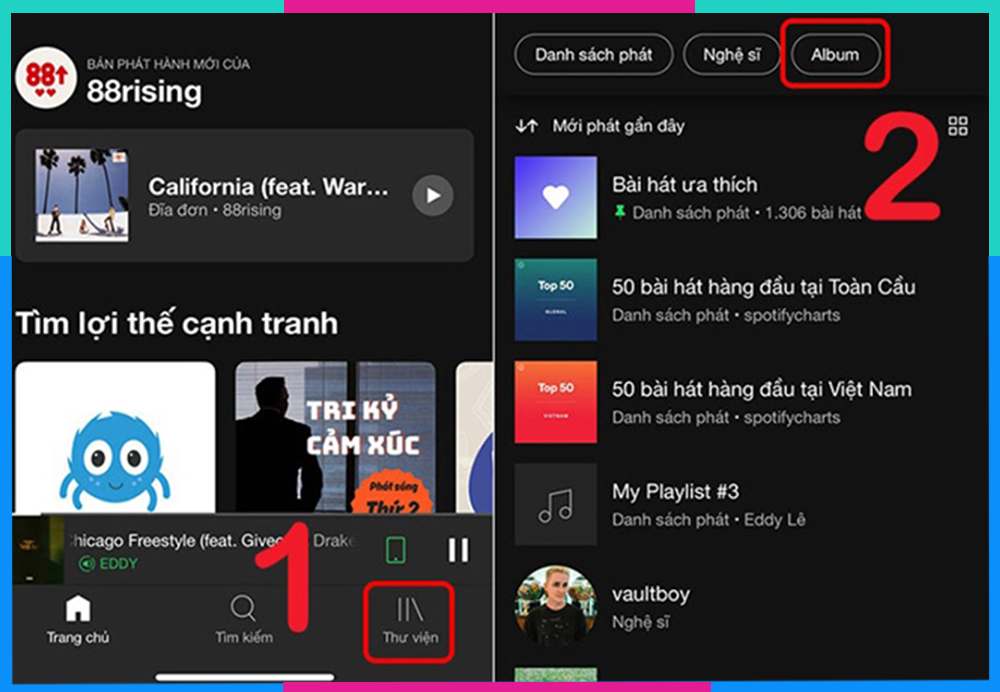
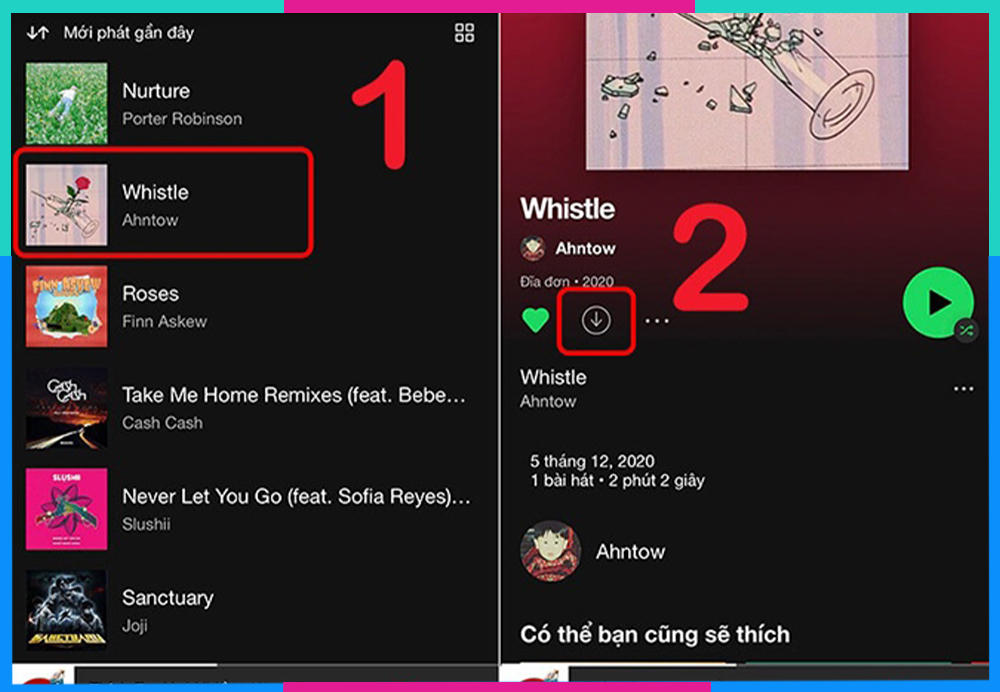
Bước 1: Mở ứng dụng Spotify trên điện thoại và tìm kiếm album hoặc danh sách phát chứa bài hát bạn muốn lưu. Hãy nhớ rằng bạn chỉ có thể tải toàn bộ danh sách phát (playlist) hoặc album, chứ không thể tải từng bài hát đơn lẻ trừ khi đưa chúng vào mục bài hát đã thích.
Bước 2: Tìm biểu tượng mũi tên chỉ xuống nằm ngay bên cạnh nút phát nhạc màu xanh lá quen thuộc.
Bước 3: Chạm vào biểu tượng đó, hệ thống sẽ tự động chuyển màu và bắt đầu quá trình tải xuống. Khi biểu tượng chuyển sang màu xanh lá hoàn toàn kèm theo dấu tích, quá trình đã hoàn tất và bạn có thể nghe nhạc ngoại tuyến.
Hướng dẫn tải nhạc về máy tính cá nhân nhanh chóng
Giao diện trên máy tính cũng hỗ trợ tính năng lưu trữ ngoại tuyến rất mượt mà cho các hệ điều hành Windows và macOS.
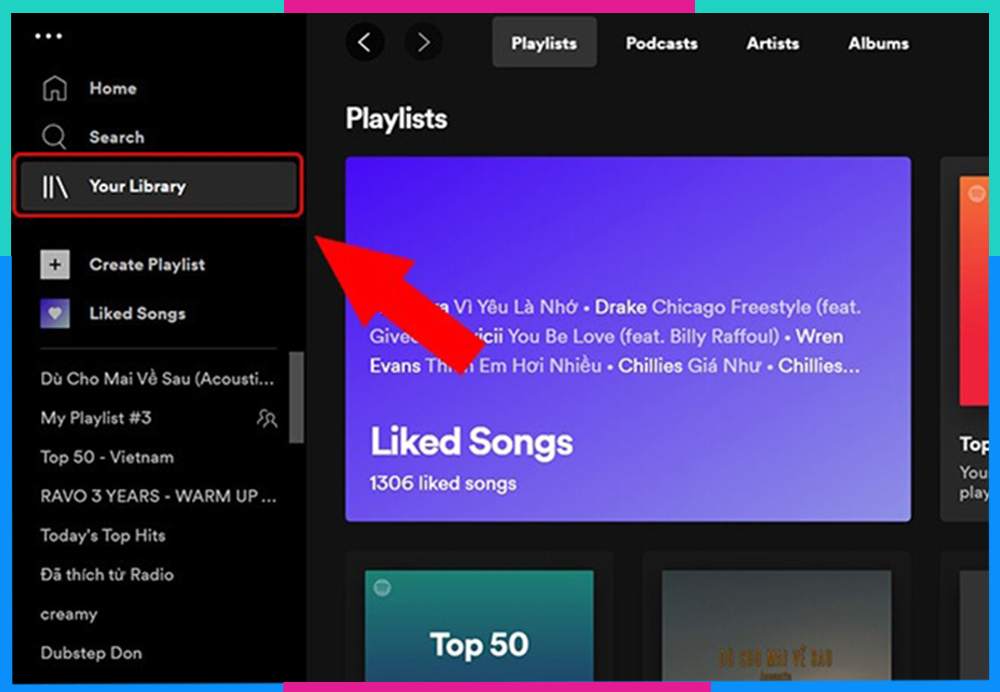
Bước 1: Khởi động ứng dụng trên máy tính của bạn và truy cập vào playlist hoặc album bất kỳ mà bạn muốn thưởng thức không cần mạng.
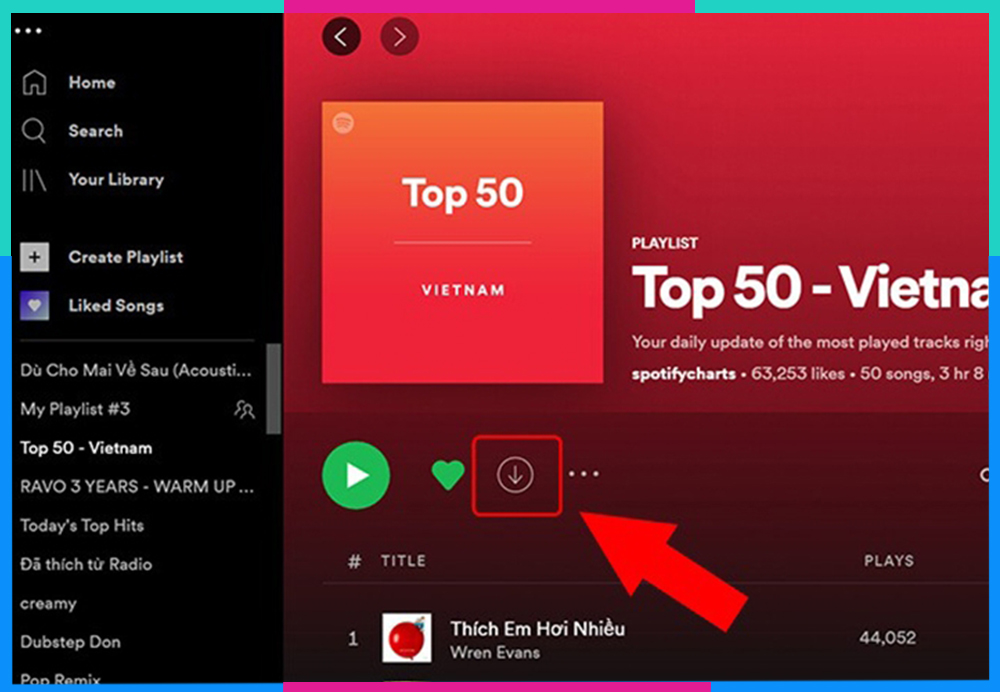
Bước 2: Nhấp chuột vào biểu tượng mũi tên đi xuống nằm ở góc trên cùng của danh sách phát đó.
Bước 3: Chờ trong giây lát để hệ thống hoàn tất việc đồng bộ hóa dữ liệu. Các bài hát thành công sẽ hiển thị biểu tượng mũi tên màu xanh bên cạnh tên bài.
Lưu ý về việc sử dụng trình duyệt web trực tiếp
Nhiều người dùng thường thắc mắc liệu có thể lưu nhạc trực tiếp từ trình duyệt web máy tính hay không. Câu trả lời là tính năng này không được hỗ trợ trực tiếp trên các trình duyệt như Chrome hay Safari. Bạn bắt buộc phải cài đặt ứng dụng chính thức của nền tảng này lên máy tính hoặc điện thoại để sử dụng tính năng ngoại tuyến.
So sánh chi tiết các phương pháp lưu trữ và nền tảng hỗ trợ

Để giúp bạn có cái nhìn khách quan và lựa chọn cách thức phù hợp nhất với nhu cầu cá nhân, bảng tổng hợp dưới đây sẽ phân tích rõ các yếu tố quan trọng.
| Phương pháp | Độ khó | Tốc độ | Rủi ro | Hợp với ai |
|---|---|---|---|---|
| Tải qua app điện thoại | Dễ | Nhanh | Thấp | Người hay di chuyển, nghe qua tai nghe |
| Tải qua app máy tính | Dễ | Rất nhanh | Thấp | Người làm việc văn phòng, nghe qua loa ngoài |
| Dùng web trình duyệt | Trung bình | Không hỗ trợ | Trung bình | Người dùng máy tính công cộng không muốn cài app |
Lỗi thường gặp khi tải nhạc và cách xử lý hiệu quả
Trong quá trình lưu trữ âm nhạc ngoại tuyến, đôi khi bạn sẽ gặp phải một số sự cố nhỏ khiến trải nghiệm bị gián đoạn. Dưới đây là những lỗi phổ biến cùng cách khắc phục nhanh chóng.
Lỗi đầu tiên là tình trạng bài hát tự động biến mất sau một thời gian ngắn dù bạn không chủ động xóa. Nguyên nhân chủ yếu là do thiết bị của bạn đã ngoại tuyến liên tục quá 30 ngày, khiến hệ thống yêu cầu kết nối mạng trở lại để xác 🪪 quyền tài khoản. Cách xử lý là bạn chỉ cần mở mạng internet trong vòng vài phút để ứng dụng tự động đồng bộ lại.
Lỗi thứ hai là việc quá trình tải bị dừng đột ngột ở một bài hát nào đó. Tình trạng này thường xuất phát từ việc kết nối Wi-Fi bị chập chờn hoặc bộ nhớ thiết bị đã chạm ngưỡng giới hạn. Bạn hãy kiểm tra lại dung lượng trống và khởi động lại kết nối mạng của mình.
Cảnh báo an toàn và bảo mật khi tìm kiếm tính năng ngoại tuyến

Sự phổ biến của các dịch vụ âm nhạc trực tuyến kéo theo sự xuất hiện của nhiều phần mềm giả mạo hoặc các trang web bên thứ ba hứa hẹn cung cấp tính năng tải nhạc miễn phí. Bạn cần hết sức cảnh giác với những đường liên kết lạ được chia sẻ trên các diễn đàn không chính thống.
Việc cài đặt các ứng dụng trôi nổi không rõ nguồn gốc có thể khiến thiết bị của bạn nhiễm mã độc, đánh cắp thông tin cá nhân hoặc dẫn đến việc tài khoản chính chủ bị khóa vĩnh viễn do vi phạm điều khoản bảo mật. Hãy luôn tải xuống ứng dụng từ kho ứng dụng chính thức như App Store hoặc Google Play.
Mẹo tối ưu hóa tốc độ tải và tiết kiệm dung lượng bộ nhớ
Khi bạn có nhu cầu lưu trữ một lượng lớn bài hát để chuẩn bị cho những chuyến đi dài ngày, việc áp dụng vài mẹo nhỏ sẽ giúp tiết kiệm thời gian đáng kể.
Bạn nên thiết lập chất lượng tải xuống trong phần Cài đặt > Chất lượng âm thanh ở mức Bình thường hoặc Cao thay vì chọn Rất cao nếu bộ nhớ thiết bị không quá dư dả. Mức chất lượng này vẫn đảm bảo trải nghiệm âm thanh tốt mà giảm đáng kể dung lượng file tải về. Ngoài ra, hãy tận dụng tính năng tải xuống qua Wi-Fi trong cài đặt để tránh làm cạn kiệt gói cước dữ liệu di động của bạn.
Cập nhật giao diện và tính năng mới nhất

Nhà phát triển liên tục cập nhật các phiên bản mới để nâng cao trải nghiệm người dùng. Giao diện quản lý danh sách tải xuống đã được sắp xếp lại trực quan hơn, giúp bạn dễ dàng tìm thấy mục nhạc ngoại tuyến ngay trong phần thư viện cá nhân mà không mất công tìm kiếm qua nhiều lớp menu phức tạp như trước.
Giải đáp những câu hỏi xoay quanh việc lưu trữ nhạc
Có thể tải nhạc về nhiều thiết bị khi sử dụng tài khoản Spotify Premium không?
Bạn hoàn toàn có thể tải nhạc xuống trên nhiều thiết bị khác nhau đăng nhập cùng một tài khoản, với giới hạn thông thường lên đến năm thiết bị khác nhau cho chế độ ngoại tuyến.
Số lượng bài hát tải về từ ứng dụng có bị giới hạn không?
Hệ thống cho phép bạn lưu trữ tối đa 10.000 bài hát cho mỗi thiết bị được liên kết, con số này đủ sức chứa thư viện âm nhạc của đại đa số người dùng thông thường.
Điện thoại sử dụng dữ liệu di động có tải nhạc xuống được không?
Bạn có thể dùng dữ liệu di động để lưu nhạc, nhưng cần vào phần cài đặt của ứng dụng để bật cho phép tải qua mạng di động vì mặc định tính năng này chỉ chạy qua Wi-Fi.
Nguyên nhân của tình trạng bài hát đã tải xuống nhưng bị biến mất là gì?
Hiện tượng này xảy ra khi bạn đăng xuất tài khoản, gỡ ứng dụng, hoặc thiết bị không kết nối internet trong hơn 30 ngày để hệ thống xác thực lại bản quyền.
Không tải được nhạc dù đã đăng ký tài khoản trả phí là lý do vì sao?
Nguyên nhân phổ biến là do bộ nhớ thiết bị đã đầy, hoặc kết nối internet bị gián đoạn giữa chừng khiến quá trình đồng bộ hóa bị lỗi.
Có thể lưu nhạc ngoại tuyến khi dùng tài khoản miễn phí không?
Các tài khoản miễn phí không được hỗ trợ tính năng lưu bài hát để nghe ngoại tuyến, bạn chỉ có thể nghe trực tuyến khi có kết nối mạng.
Làm thế nào để biết thiết bị đã chuyển sang chế độ nghe ngoại tuyến?
Bạn có thể kiểm tra trong mục cài đặt kết nối của ứng dụng hoặc nhìn vào biểu tượng trạng thái hiển thị trên màn hình phát nhạc.
Có cần duy trì kết nối mạng thường xuyên sau khi đã tải xong không?
Sau khi đã lưu thành công, bạn hoàn toàn có thể tắt toàn bộ kết nối mạng và thưởng thức âm nhạc ở bất cứ nơi đâu bạn muốn.
Thống trị các bài hát hot trend mới nhất trên Spotify – nghe nhạc thả ga, “chiến” mọi tiện ích với 7GB/ngày khi sở hữu SIM Data Saymee
Để thoải mái cập nhật và thưởng thức những bản hit mới nhất mọi lúc mọi nơi mà không lo ngại về vấn đề dung lượng mạng, việc sở hữu một chiếc SIM data chuyên dụng là giải pháp lý tưởng. Với dung lượng lên đến 7GB mỗi ngày từ SIM Saymee, bạn có thể thoải mái lướt mạng, tìm kiếm và thưởng thức âm nhạc đỉnh cao suốt cả ngày dài.
Tổng kết

Việc lưu trữ các giai điệu yêu thích để thưởng thức ngoại tuyến mang lại sự tiện lợi lớn trong cuộc sống bận rộn hiện đại. Hy vọng hướng dẫn chi tiết trên đã giúp bạn nắm vững cách tải nhạc trên Spotify một cách nhanh chóng và hiệu quả nhất cho thiết bị của mình.
