Bạn muốn nghe nhạc chất lượng cao khi đi đường không có mạng nhưng hệ sinh thái iOS lại khép kín khiến việc lưu trữ file âm thanh trở nên phức tạp. Đừng lo — có cách tải nhạc về iPhone cực kỳ nhanh chóng, hỗ trợ mọi định dạng, không cần jailbreak máy và áp dụng được ngay trên cả điện thoại lẫn máy tính. Ngay sau đây, chúng ta sẽ đi thẳng vào từng phương pháp chi tiết nhất.
Tải nhạc về điện thoại iPhone bằng trình duyệt di động Cốc Cốc
Trình duyệt Cốc Cốc trên iOS nổi tiếng với tính năng hỗ trợ tải xuống mạnh mẽ, giúp bạn lấy file nhạc trực tiếp từ các trang web nghe nhạc quen thuộc mà không cần thông qua máy tính.
Đầu tiên, bạn mở App Store, tìm và cài đặt ứng dụng Cốc Cốc. Sau khi hoàn tất, hãy khởi động trình duyệt và truy cập vào trang web nghe nhạc yêu thích của bạn. Khi tìm được bài hát muốn lưu, bạn chỉ cần bấm vào nút phát nhạc.
Ngay lập tức, một biểu tượng mũi tên tải xuống màu xanh sẽ xuất hiện ở góc màn hình hoặc thanh công cụ. Bạn bấm vào đó, chọn chất lượng file âm thanh mong muốn (thường là 320kbps để nghe hay nhất) rồi xác nhận tải về. Quá trình hoàn tất, file nhạc sẽ nằm ngay trong mục Quản lý tệp tải về của Cốc Cốc, bạn có thể nghe ngoại tuyến bất cứ lúc nào.
Tải nhạc về iPhone bằng Apple Music
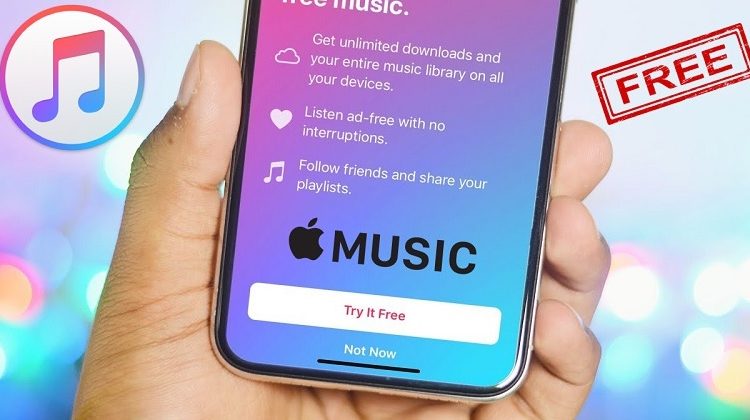
Nếu bạn muốn trải nghiệm âm thanh chất lượng cao chuẩn phòng thu và đồng bộ mượt mà trên mọi thiết bị Apple, Apple Music là lựa chọn chính hãng hàng đầu.
Bạn mở ứng dụng Apple Music trên màn hình chính. Sử dụng thanh tìm kiếm để tìm album hoặc bài hát bạn muốn lưu trữ. Khi đã tìm thấy bản nhạc ưng ý, hãy chạm vào biểu tượng dấu ba chấm bên cạnh tên bài hát.
Trong menu thả xuống, bạn chọn mục Thêm vào Thư viện. Tiếp theo, chạm vào biểu tượng đám mây có mũi tên chỉ xuống nằm bên cạnh bài hát vừa thêm. Hệ thống sẽ tự động tải bản nhạc này về bộ nhớ trong của iPhone. Bạn có thể vào tab Thư viện, chọn mục Đã tải về để thưởng thức âm nhạc ngay cả khi điện thoại đang bật chế độ máy bay.
Sử dụng Documents 5
Documents của Readdle là ứng dụng quản lý tệp tin đa năng, đồng thời tích hợp trình duyệt riêng tư cho phép tải bất kỳ định dạng file nào về iPhone một cách an hảo.
Bạn vào App Store tìm và tải ứng dụng Documents. Mở ứng dụng lên, tại giao diện chính, bạn nhìn sang góc dưới cùng bên phải và bấm vào biểu tượng chiếc la bàn nhỏ để mở trình duyệt web tích hợp sẵn.
Tại thanh tìm kiếm của trình duyệt này, bạn truy cập vào website cung cấp nhạc. Tìm đến bài hát bạn cần và nhấn vào liên kết tải xuống (Download).
Khi bảng thông báo hiện lên, ứng dụng sẽ hỏi bạn muốn lưu file này vào thư mục nào. Bạn có thể đặt tên file, chọn thư mục lưu trong Documents rồi bấm Xong để bắt đầu quá trình tải. Khi tải xong, bạn truy cập vào tab Tệp của tôi để nghe trực tiếp mà không cần mạng.
Sử dụng phần mềm CopyTrans Manager
Đối với những ai thích quản lý kho nhạc truyền thống thông qua máy tính Windows và cáp kết nối USB, CopyTrans Manager là công cụ thay thế iTunes vô cùng gọn nhẹ.
Trước tiên, bạn cần tải và cài đặt phần mềm CopyTrans Manager phiên bản mới nhất cho máy tính Windows. Sử dụng cáp chính hãng để kết nối iPhone với máy tính, sau đó mở phần mềm lên và chờ vài giây để hệ thống nhận diện thiết bị của bạn.
Trên giao diện phần mềm, bạn chỉ cần kéo thả trực tiếp các file nhạc có định dạng MP3, M4A từ thư mục trên máy tính vào bảng quản lý của CopyTrans Manager.
Sau khi đã chọn đủ các bài hát cần chuyển, bạn nhìn xuống góc phải màn hình và bấm vào nút Cập nhật (Update). Phần mềm sẽ tự động đồng bộ hóa danh sách nhạc này trực tiếp vào ứng dụng Nhạc mặc định trên iPhone của bạn mà không làm mất dữ liệu cũ.
Sử dụng Muzik Box
Muzik Box là một trong những ứng dụng chuyên dụng trên App Store giúp người dùng quản lý và phát nhạc ngoại tuyến cực kỳ tiện lợi cho các tín đồ mê âm thanh.
Bạn truy cập App Store, tìm kiếm và cài đặt ứng dụng Muzik Box về máy. Mở ứng dụng lên và làm theo các hướng dẫn thiết lập quyền truy cập bộ nhớ ban đầu.
Ứng dụng này cho phép bạn nhập các file nhạc từ nhiều nguồn khác nhau như iCloud Drive, Google Drive hoặc qua kết nối Wi-Fi với máy tính. Bạn chỉ cần chọn nguồn chứa nhạc, tích chọn các bài hát muốn đưa vào ứng dụng.
Sau khi nhập thành công, Muzik Box sẽ tự động sắp xếp nhạc theo nghệ sĩ, album và cho phép bạn tạo danh sách phát riêng. Giao diện tối giản giúp bạn thao tác mượt mà và tiết kiệm pin tối đa khi nghe nhạc trong thời gian dài.
Tải nhạc về iPhone qua Nhaccuatui
Nhaccuatui là ứng dụng nghe nhạc thuần Việt quen thuộc, cung cấp kho tàng bài hát khổng lồ và tính năng lưu trữ offline rất thân thiện với người dùng trong nước.
Bạn vào App Store, tìm và tải ứng dụng Nhaccuatui về điện thoại iPhone. Mở ứng dụng và tiến hành đăng ký hoặc đăng nhập tài khoản cá nhân để sử dụng trọn vẹn tính năng.
Tìm kiếm bài hát yêu thích thông qua thanh tìm kiếm ở góc trên. Khi bản nhạc đang phát, bạn chạm vào biểu tượng dấu ba chấm mở rộng nằm ở góc phải giao diện trình phát nhạc.
Trong bảng tùy chọn hiện ra, bạn nhấn vào nút Tải về. Hệ thống sẽ yêu cầu chọn chất lượng âm thanh (thường bản chất lượng cao Lossless áp dụng cho tài khoản VIP). Quá trình tải hoàn tất, bạn có thể vào mục Cá nhân > Nhạc offline để thưởng thức trọn vẹn giai điệu mọi lúc mọi nơi.
Tải nhạc qua Zing.mp3
Zing MP3 sở hữu giao diện hiện đại và tính năng tải nhạc chờ, tải nhạc ngoại tuyến vô cùng mượt mà trên hệ điều hành iOS.
Bạn mở App Store, tìm kiếm và tải ứng dụng Zing MP3 về thiết bị. Sau khi cài đặt xong, hãy mở ứng dụng và đăng nhập tài khoản của bạn.
Sử dụng công cụ tìm kiếm để gõ tên bài hát hoặc ca sĩ bạn muốn nghe. Khi bài hát xuất hiện, hãy bấm vào biểu tượng dấu ba chấm ngay bên cạnh tên bài hát đó.
Chọn mục Tải về từ menu hiển thị. Bạn chọn chất lượng tải xuống phù hợp với dung lượng bộ nhớ trống hiện tại của máy. Sau khi tải xong, bạn truy cập vào mục Cá nhân trên thanh menu dưới cùng, chọn phần Bài hát tải về để nghe lại bất cứ lúc nào mà không cần kết nối Internet.
Tải nhạc về iPhone bằng 3UTools
3uTools là phần mềm quản lý iOS toàn diện trên máy tính Windows, hỗ trợ người dùng chép nhạc, ảnh, video và quản lý thiết bị cực kỳ chuyên nghiệp.
Bạn tải và cài đặt phần mềm 3uTools phiên bản mới nhất trên máy tính Windows. Kết nối iPhone với máy tính bằng cáp Lightning hoặc Type-C, nhớ mở khóa màn hình iPhone và bấm Tin cậy (Trust) máy tính này.
Trên giao diện chính của 3uTools, bạn nhấp vào mục Music (Nhạc) ở thanh menu phía trên. Tại đây, bạn chọn Import (Nhập) và lựa chọn Select File (Chọn tệp) hoặc Select Folder (Chọn thư mục) chứa các bài hát MP3 trên máy tính.
Phần mềm sẽ tự động chuyển đổi định dạng tương thích và đưa nhạc vào ứng dụng Nhạc mặc định trên iPhone của bạn. Quá trình hoàn tất, bạn chỉ cần ngắt kết nối và mở ứng dụng Nhạc trên điện thoại để thưởng thức.
Bảng so sánh các phương pháp tải nhạc về iPhone
| Phương pháp | Độ khó | Tốc độ | Rủi ro | Hợp với ai |
|---|---|---|---|---|
| Apple Music / Zing / NCT | Dễ | Nhanh | Thấp | Người thích sự chính thống, ổn định |
| Trình duyệt Cốc Cốc / Documents | Trung bình | Khá | Trung bình | Người thích tải file MP3 tự do |
| 3uTools / CopyTrans Manager | Trung bình | Nhanh | Thấp | Người quen dùng máy tính Windows |
| Muzik Box | Dễ | Nhanh | Thấp | Người thích ứng dụng nghe nhạc chuyên biệt |
Lỗi thường gặp khi tải nhạc về iPhone và cách xử lý
Quá trình lưu trữ nhạc trên iOS đôi khi sẽ phát sinh một vài trục trặc nhỏ khiến bạn khó chịu. Dưới đây là các lỗi phổ biến cùng hướng giải quyết:
Thứ nhất, lỗi không tìm thấy file nhạc sau khi tải qua trình duyệt. Nguyên nhân là do file được lưu trong ứng dụng quản lý tệp chuyên dụng chứ không nằm ở ứng dụng Nhạc mặc định. Bạn cần mở ứng dụng Files (Tệp) hoặc ứng dụng bên thứ ba đã dùng để tải để mở file.
Thứ hai, lỗi báo đầy bộ nhớ khi đang tải nhạc. iPhone của bạn đã cạn kiệt dung lượng trống. Bạn cần vào Cài đặt > Cài đặt chung > Dung lượng iPhone để xóa bớt các ứng dụng hoặc video nặng không cần thiết.
Thứ ba, lỗi file nhạc tải về không mở được hoặc không có âm thanh. Định dạng file có thể không tương thích với iOS. Bạn nên chuyển đổi sang chuẩn MP3 phổ thông trước khi đưa vào máy.
Thứ tư, phần mềm trên máy tính không nhận diện được iPhone. Thường do cáp kết nối hỏng, cổng USB lỏng hoặc chưa cài đặt iTunes phiên bản mới nhất làm driver nhận diện thiết bị. Bạn hãy đổi cổng kết nối hoặc cập nhật lại driver.
Cảnh báo an toàn và bảo mật khi tải nhạc trực tuyến
Việc tìm kiếm các nguồn tải nhạc miễn phí trên không gian mạng luôn ẩn chứa những rủi ro về bảo mật mà bạn cần đặc biệt cảnh giác.
Tránh tuyệt đối việc bấm vào các liên kết quảng cáo giả mạo, các trang web popup tự động bật tab lạ khi bạn bấm nút tải xuống. Những trang này thường dẫn dụ người dùng cài đặt các cấu hình MDM độc hại hoặc ứng dụng giả mạo có khả năng đánh cắp thông tin cá nhân.
Không bao giờ cung cấp thông tin tài khoản Apple ID, mật khẩu hoặc mã xác thực hai yếu tố (2FA) vào bất kỳ trang web bên thứ ba nào. Apple không bao giờ yêu cầu bạn đăng nhập tài khoản qua các trang web tải nhạc trôi nổi.
Hãy ưu tiên sử dụng các ứng dụng chính thống từ App Store hoặc các trang web uy tín có lượt truy cập lớn để bảo vệ thiết bị khỏi mã độc và các nguy cơ mất tài khoản đáng tiếc.
Mẹo tải nhanh, tối ưu dung lượng và quản lý file thông minh
Để quá trình sưu tầm những bản nhạc hay trở nên mượt mà và không làm nặng máy, bạn nên áp dụng các mẹo nhỏ sau đây:
Khi tải file từ các trang web qua trình duyệt, hãy chọn chất lượng ở mức 128kbps hoặc 192kbps nếu bạn chỉ nghe bằng tai nghe thông thường. Mức này vừa đủ hay mà lại tiết kiệm đáng kể dung lượng bộ nhớ so với bản Lossless nặng hàng chục Megabyte.
Nếu bạn cần tải nhiều bài hát cùng một lúc, hãy sử dụng tính năng tải hàng loạt trên các ứng dụng như Documents hoặc đồng bộ toàn bộ thư mục qua 3uTools trên máy tính để tiết kiệm thời gian thao tác từng bài.
Thường xuyên dọn dẹp các danh sách phát không còn nghe đến, hoặc chuyển bớt các file nhạc ít nghe lên các dịch vụ lưu trữ đám mây như Google Drive, iCloud để giải phóng không gian trống cho iPhone.
Thay đổi mới nhất tính đến năm 2026 trên iOS
Bước sang năm 2026, hệ điều hành iOS đã có nhiều bước tiến lớn trong việc mở rộng khả năng quản lý tệp tin và tối ưu hóa trải nghiệm đa phương tiện cho người dùng phổ thông.
Ứng dụng Tệp (Files) mặc định trên iOS nay đã hỗ trợ sâu hơn với các định dạng âm thanh phức tạp, cho phép phát trực tiếp các file nhạc chất lượng cao mà không cần giải nén cầu kỳ như trước.
Các tính năng bảo mật trên Safari cũng được siết chặt hơn, tự động cảnh báo và chặn đứng các trang web chuyển hướng độc hại khi người dùng nhấn vào nút tải file âm thanh.
Bên cạnh đó, các ứng dụng nghe nhạc bên thứ ba cũng cập nhật giao diện trực quan hơn, tích hợp sâu với trí tuệ nhân tạo để gợi ý và tự động sắp xếp kho nhạc theo sở thích cá nhân một cách cực kỳ thông minh.
Các câu hỏi thường gặp khi tải nhạc về iPhone
Tải nhạc về iPhone có mất phí không?
Tùy thuộc vào phương pháp bạn chọn. Các cách tải file MP3 qua trình duyệt hoặc chép nhạc bằng máy tính là hoàn toàn miễn phí. Tuy nhiên, việc tải nhạc chất lượng cao độc quyền trên Apple Music hay Zing MP3 yêu cầu bạn phải mua gói thuê bao VIP hàng tháng.
Tải nhạc xong thì nghe bằng ứng dụng nào?
Nếu bạn dùng trình duyệt hoặc ứng dụng quản lý tệp, bạn có thể nghe trực tiếp bằng trình phát tích hợp của ứng dụng đó hoặc chia sẻ sang ứng dụng Tệp. Nếu chép nhạc qua 3uTools hoặc Apple Music, bạn sử dụng ứng dụng Nhạc mặc định sẵn có trên iPhone.
Tại sao không thấy nút tải xuống trên trang web?
Nhiều trang web nghe nhạc trực tuyến hiện nay chặn tính năng tải về trực tiếp để bảo vệ bản quyền tác giả. Trong trường hợp này, bạn buộc phải dùng các trình duyệt chuyên dụng có hỗ trợ bắt link tải như Cốc Cốc hoặc Documents để lấy file.
Có cách nào tải nhạc trực tiếp vào ứng dụng Nhạc mặc định không cần máy tính không?
Hiện tại, Apple quản lý rất chặt chẽ hệ thống tệp tin gốc của iOS. Do đó, nếu không dùng máy tính để đồng bộ qua iTunes/3uTools hoặc mua từ Apple Music, bạn không thể đưa nhạc tải ngoài trực tiếp vào ứng dụng Nhạc mặc định của máy.
File nhạc tải về lưu ở đâu trên iPhone?
Tùy thuộc vào ứng dụng bạn dùng để tải. Nếu dùng trình duyệt Safari, file nằm trong mục Tải về (Downloads) trong ứng dụng Tệp (Files). Nếu dùng Cốc Cốc hoặc Documents, file sẽ nằm ngay trong thư mục quản lý tệp riêng của ứng dụng đó.
Tải nhạc chất lượng Lossless có tốn dung lượng không?
Rất tốn dung lượng. Một bài hát chuẩn Lossless có thể nặng từ 40MB đến hơn 100MB, lớn gấp nhiều lần so với file MP3 thông thường. Bạn chỉ nên tải định dạng này nếu iPhone của bạn còn nhiều bộ nhớ trống và sở hữu tai nghe cao cấp.
Làm sao để chuyển nhạc từ máy tính Android sang iPhone?
Bạn không thể chuyển trực tiếp qua Bluetooth do giới hạn của hệ điều hành iOS. Cách nhanh nhất là copy nhạc vào máy tính Windows, sau đó dùng phần mềm 3uTools hoặc iTunes để đồng bộ hóa vào iPhone qua cáp USB.
Tải nhạc từ YouTube về iPhone bằng cách nào?
YouTube không hỗ trợ tính năng tải tệp âm thanh trực tiếp về máy. Bạn cần sử dụng các trình duyệt hỗ trợ bắt link video/audio hoặc sử dụng các ứng dụng quản lý tệp tin bên thứ ba có tích hợp trình duyệt web để thực hiện thao tác này.
Có cần Jailbreak iPhone để tải nhạc không?
Hoàn toàn không cần thiết. Các phương pháp tải nhạc hiện nay đều rất an toàn, hoạt động mượt mà trên các thiết bị iOS nguyên bản chưa can thiệp hệ thống, giúp đảm bảo bảo mật tuyệt đối cho điện thoại của bạn.
Kết luận
Hy vọng qua bài viết này, bạn đã nắm rõ từng bước thực hiện cách tải nhạc về iPhone nhanh chóng và an toàn nhất. Tùy thuộc vào thói quen sử dụng, bạn có thể chọn chép nhạc qua máy tính hoặc tải trực tiếp bằng các ứng dụng chuyên dụng để thỏaλαм đam mê âm nhạc mọi lúc mọi nơi.
