Bạn muốn xem video giải trí màn hình lớn nhưng không muốn mở trình duyệt web liên tục. Đừng lo — có cách tải TikTok trên máy tính cực kỳ đơn giản, không tốn phí, áp dụng được cho cả Windows lẫn macOS. Ngay sau đây, tôi sẽ hướng dẫn bạn chi tiết từng phương pháp để đưa nền tảng video ngắn này về thiết bị của mình.
Những điểm chính cần biết trước khi thao tác
Việc đưa ứng dụng video này lên màn hình lớn mang lại trải nghiệm xem thoải mái hơn rất nhiều so với điện thoại. Bạn có thể vừa làm việc, vừa lướt xem các nội dung giải trí hoặc tìm kiếm các video hướng dẫn học tập một cách dễ dàng. Tuy nhiên, tùy thuộc vào cấu hình thiết bị và nhu cầu sử dụng thực tế, bạn sẽ cần cân nhắc lựa chọn phương thức cài đặt phù hợp nhất để máy không bị giật lag.
1. Có nhất thiết phải tải TikTok về laptop, máy tính không?

Nhiều người dùng thường thắc mắc liệu việc cài đặt ứng dụng trực tiếp có thực sự cần thiết hay không khi họ hoàn toàn có thể truy cập bằng trình duyệt web. Thực tế cho thấy, nếu bạn chỉ xem video giải trí thông thường, việc mở trang web trên trình duyệt đã đủ đáp ứng nhu cầu cơ bản. Dù vậy, khi bạn cần quản lý kênh, livestream chuyên nghiệp, hoặc muốn nhận thông báo nhanh chóng mà không cần mở nhiều tab web, việc sở hữu một ứng dụng độc lập trên máy tính sẽ mang lại sự tiện lợi vượt trội.
2. Nên dùng cách nào để tải hoặc mở TikTok trên máy tính?
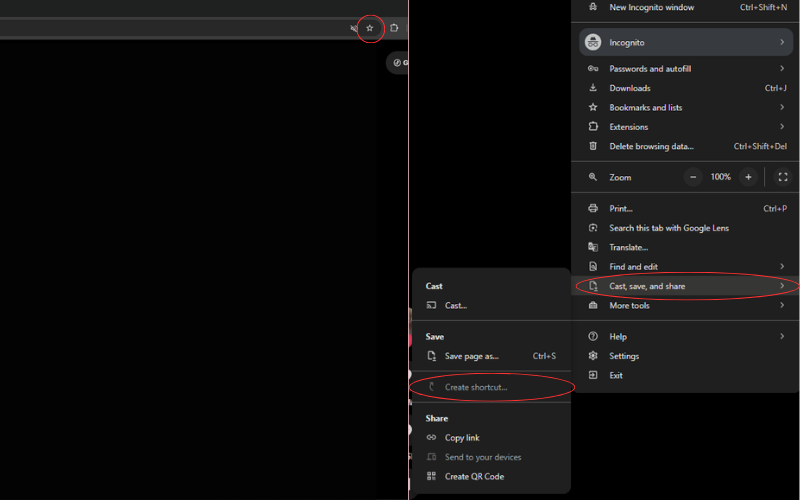
Tùy thuộc vào hệ điều hành bạn đang sử dụng và thói quen cá nhân, có ba hướng đi chính bao gồm: sử dụng trực tiếp trên trình duyệt web, tải bản chính thức từ kho ứng dụng, hoặc dùng phần mềm giả lập hệ điều hành Android. Mỗi cách đều có những ưu điểm và hạn chế riêng về tốc độ cũng như mức độ ngốn tài nguyên hệ thống.
3. Cách dùng TikTok trên máy tính không cần tải bằng trình duyệt web
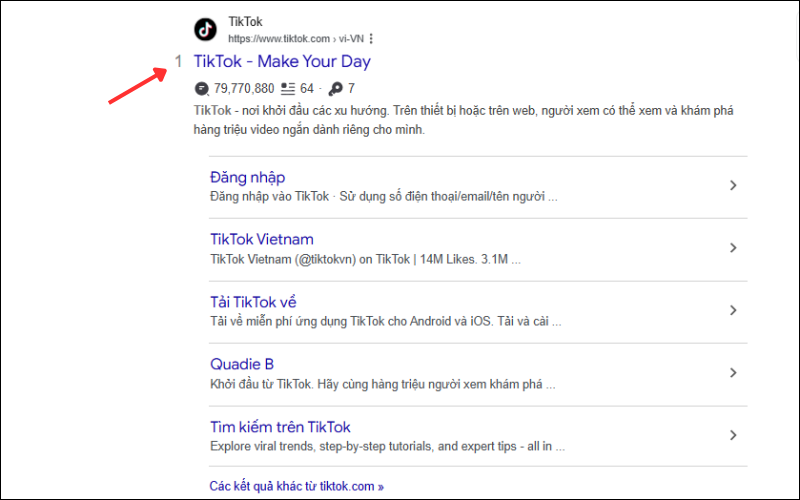
Nếu máy tính của bạn có cấu hình yếu hoặc ổ cứng đang gần đầy dung lượng, việc sử dụng phiên bản web là lựa chọn tối ưu nhất.
Bước 1: Mở trình duyệt web bất kỳ trên máy tính của bạn như Google Chrome, Microsoft Edge hoặc Safari.
Bước 2: Gõ địa chỉ trang web chính thức của nền tảng vào thanh tìm kiếm và nhấn Enter.
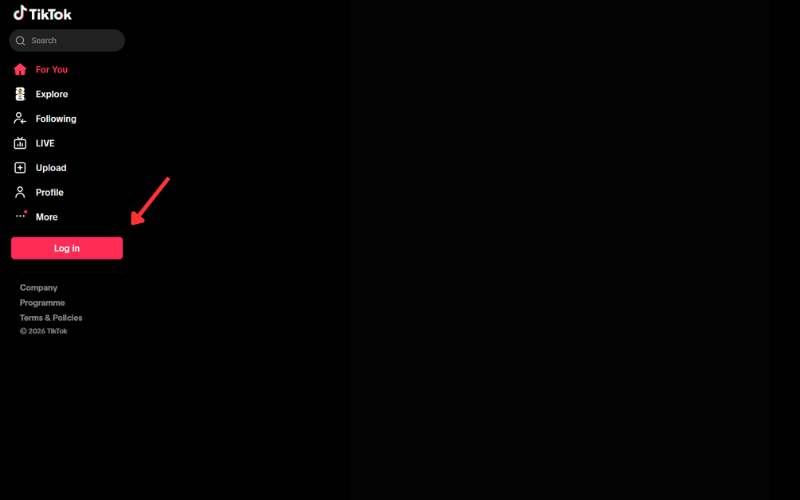
Bước 3: Nhấn vào nút Đăng nhập ở góc trên bên phải màn hình để đồng bộ tài khoản cá nhân của bạn.
4. Cách tải TikTok bằng laptop Windows qua Microsoft Store
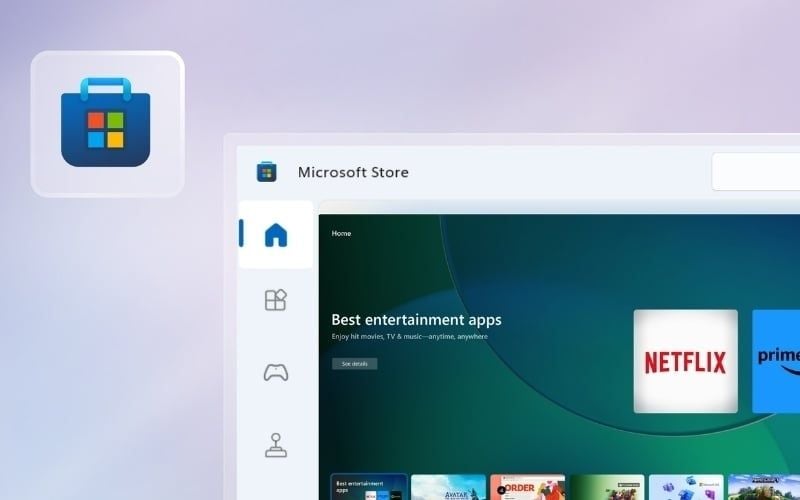
Đây là phương pháp chính thống, an toàn và nhanh chóng nhất dành cho người dùng hệ điều hành Windows 10 hoặc Windows 11.
4.1. Các bước cài TikTok bằng Microsoft Store
Bước 1: Nhấn phím Windows trên bàn phím, gõ từ khóa Microsoft Store vào thanh tìm kiếm rồi nhấn Enter để mở kho ứng dụng.
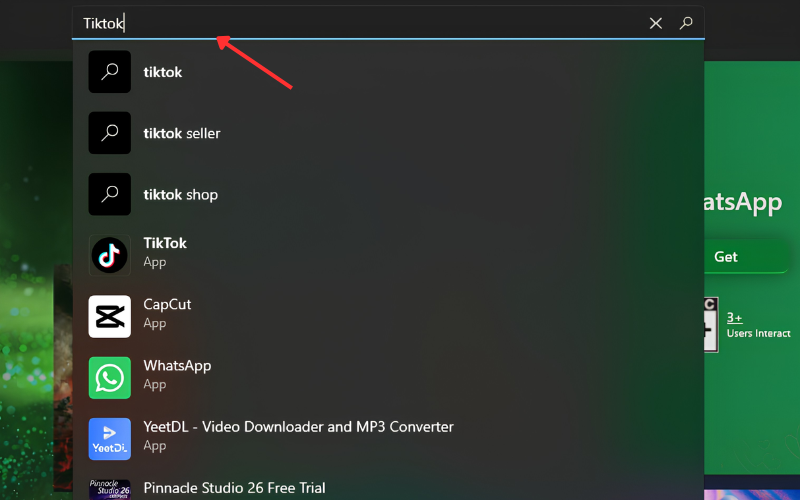
Bước 2: Tại thanh tìm kiếm của Microsoft Store nằm ở phía trên cùng, gõ tên ứng dụng và nhấn Enter.
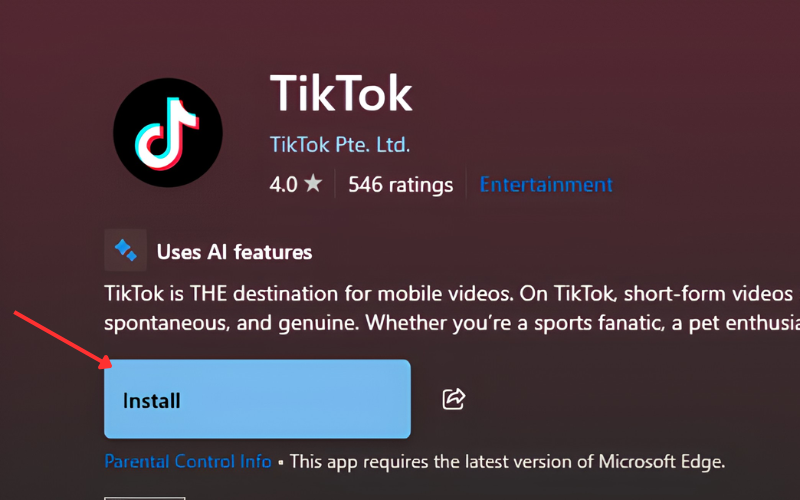
Bước 3: Nhấn vào nút Get hoặc Install để hệ thống tự động tải xuống và cài đặt ứng dụng vào máy tính của bạn.
4.2. Trường hợp không tìm thấy TikTok trên Microsoft Store
Đôi khi, do phiên bản Windows của bạn chưa được cập nhật hoặc khu vực tài khoản chưa phù hợp, bạn có thể không tìm thấy ứng dụng này. Khi đó, hãy kiểm tra lại bản cập nhật hệ thống thông qua mục Cài đặt > Windows Update, hoặc chuyển vùng tài khoản Microsoft sang khu vực được hỗ trợ rộng rãi hơn.
5. Cách cài TikTok bằng giả lập Android khi cần trải nghiệm giống điện thoại
Nếu bạn muốn có đầy đủ các tính năng chỉnh sửa video, thêm hiệu ứng hoặc tương tác trực tiếp giống hệt như khi dùng trên điện thoại thông minh, việc sử dụng các phần mềm giả lập là giải pháp phù hợp.
5.1. Các bước cài TikTok qua giả lập Android
Bước 1: Tải và cài đặt một phần mềm giả lập Android uy tín như BlueStacks hoặc NoxPlayer về máy tính của bạn.
Bước 2: Mở phần mềm giả lập lên, đăng nhập vào tài khoản Google Play Store của bạn tương tự như trên điện thoại Android.
Bước 3: Tìm kiếm tên ứng dụng trong kho ứng dụng của giả lập và nhấn Cài đặt để hoàn tất quá trình.
5.2. Cấu hình nào nên tránh dùng giả lập?
Các phần mềm giả lập Android thường tiêu tốn rất nhiều tài nguyên phần cứng, đặc biệt là bộ nhớ RAM và chip xử lý đồ họa. Do đó, nếu máy tính của bạn có RAM dưới 8GB và không có card đồ họa rời, bạn tuyệt đối không nên dùng giả lập để tránh tình trạng máy bị đứng hình, treo máy hoặc quá nhiệt.
6. Có nên dùng extension để mở TikTok trên Chrome không?

Hiện nay có nhiều tiện ích mở rộng xuất hiện trên cửa hàng Chrome với lời hứa hẹn giúp truy cập nhanh chóng. Tuy nhiên, phần lớn các extension này không do nhà phát hành chính thức cung cấp, có thể chứa mã độc theo dõi lịch sử duyệt web hoặc làm giảm tốc độ lướt web của bạn. Tốt nhất bạn chỉ nên sử dụng bản web chính thức hoặc ứng dụng từ kho lưu trữ đáng tin cậy.
7. Bảng so sánh các phương pháp trải nghiệm trên máy tính
| Phương pháp | Độ khó | Tốc độ | Rủi ro | Hợp với ai |
|---|---|---|---|---|
| Dùng trình duyệt web | Rất dễ | Nhanh | Thấp | Người xem thông thường, máy yếu |
| Microsoft Store | Dễ | Rất nhanh | Rất thấp | Dân văn phòng, người dùng Windows |
| Giả lập Android | Trung bình | Chậm hơn | Trung bình | Nhà sáng tạo nội dung, thích tính năng mobile |
8. Lỗi thường gặp khi tải và cách xử lý nhanh
Trong quá trình cài đặt và sử dụng ứng dụng trên máy tính, người dùng thường gặp phải một số sự cố phổ biến sau:
- Lỗi không tìm thấy nút tải trên kho ứng dụng: Thường do lỗi đồng bộ tài khoản, bạn cần đăng xuất tài khoản Microsoft Store rồi đăng nhập lại.
- Ứng dụng bị văng ra ngay khi mở: Lỗi này xảy ra do thiếu driver card màn hình, hãy cập nhật driver mới nhất cho máy tính của bạn.
- Không phát được âm thanh trong video: Kiểm tra lại mục cài đặt âm thanh của hệ thống hoặc chuyển đổi sang trình duyệt khác nếu dùng bản web.
- Lỗi màn hình đen khi khởi động ứng dụng: Xóa bộ nhớ đệm của ứng dụng trong phần quản lý ứng dụng của hệ thống hoặc tiến hành gỡ cài đặt và tải lại từ đầu.
- Tràn bộ nhớ RAM khi chạy giả lập: Tắt bớt các ứng dụng chạy ngầm không cần thiết hoặc giới hạn số lượng nhân CPU cấp cho phần mềm giả lập.
9. Cảnh báo an toàn và bảo mật khi tải app
Việc tìm kiếm các tệp cài đặt dạng file lạ trên mạng tiềm ẩn rủi ro rất lớn cho thiết bị của bạn. Bạn tuyệt đối không nên tải các tệp tin có đuôi lạ từ những diễn đàn không rõ nguồn gốc vì chúng thường đính kèm mã độc, virus hoặc phần mềm đánh cắp thông tin cá nhân. Hãy luôn ưu tiên sử dụng các nguồn chính thống như Microsoft Store hoặc trang web chính thức của nhà phát hành để bảo vệ tuyệt đối an toàn cho tài khoản và dữ liệu của bạn.
10. Mẹo tải nhanh, tối ưu dung lượng và thao tác mượt mà
Để máy tính luôn hoạt động ổn định khi bạn thường xuyên xem video giải trí, hãy áp dụng ngay các mẹo tối ưu sau:
- Thường xuyên xóa lịch sử duyệt web và bộ nhớ đệm cache của trình duyệt để giải phóng dung lượng trống.
- Nếu dùng ứng dụng từ Microsoft Store, hãy bật tính năng tự động cập nhật để luôn nhận được các bản vá lỗi mới nhất từ nhà phát triển.
- Sử dụng các phím tắt cơ bản trên bàn phím như phím cách để dừng/phát video hoặc phím mũi tên lên xuống để chuyển video nhanh chóng mà không cần dùng chuột.
11. Thay đổi mới nhất tính đến 2026 về giao diện và tính năng
Tính đến năm 2026, giao diện của ứng dụng trên phiên bản máy tính đã được tối ưu hóa mạnh mẽ với chế độ hiển thị toàn màn hình sắc nét hơn, hỗ trợ độ phân giải cao và cải tiến tốc độ phản hồi khi cuộn trang. Các công cụ quản lý tài khoản dành cho nhà sáng tạo nội dung cũng được tích hợp trực quan hơn, giúp người dùng dễ dàng theo dõi các chỉ số tương tác mà không cần chuyển đổi qua lại giữa nhiều thiết bị khác nhau.
12. Câu hỏi thường gặp
TikTok có ứng dụng chính thức cho Windows không?
Có, ứng dụng chính thức hiện đã có mặt trên kho ứng dụng Microsoft Store dành cho hệ điều hành Windows.
MacBook có cần cài TikTok hay chỉ dùng bản web?
MacBook không có ứng dụng riêng biệt chính thức từ kho App Store cho phiên bản máy tính để bàn, do đó bạn chỉ cần truy cập trực tiếp qua trình duyệt web Safari hoặc Chrome.
Dùng bản web có xem được livestream không?
Có, bạn hoàn toàn có thể xem và tương tác với các buổi phát trực tiếp ngay trên trình duyệt web mà không gặp bất kỳ hạn chế nào.
Làm sao để đăng nhập tài khoản trên máy tính nhanh nhất?
Bạn có thể quét mã QR hiển thị trên màn hình máy tính bằng camera của điện thoại đang mở ứng dụng để đăng nhập tức thì.
Cài đặt ứng dụng từ Microsoft Store có mất phí không?
Không, toàn bộ quá trình tải xuống và sử dụng ứng dụng từ kho chính thức đều hoàn toàn miễn phí.
Tại sao ứng dụng trên máy tính không có đầy đủ hiệu ứng như điện thoại?
Vì phiên bản máy tính tập trung chủ yếu vào trải nghiệm xem nội dung và quản lý cơ bản thay vì quay dựng video chuyên sâu.
Có cách nào chặn quảng cáo khi lướt web không?
Bạn có thể sử dụng các tiện ích chặn quảng cáo uy tín trên trình duyệt, tuy nhiên điều này đôi khi có thể làm ảnh hưởng đến khả năng hiển thị của một số nội dung.
Máy tính cấu hình thấp có xem mượt không?
Có, nếu bạn sử dụng phiên bản web trên trình duyệt tối ưu tốt như Microsoft Edge, máy yếu vẫn có thể xem video rất mượt mà.
Kết luận
Việc đưa nền tảng video ngắn này lên màn hình lớn mang lại cho bạn những trải nghiệm giải trí cực kỳ thoải mái và tiện lợi. Tùy thuộc vào cấu hình thiết bị thực tế của mình, bạn có thể chọn mở trực tiếp trên trình duyệt hoặc cài đặt thông qua kho ứng dụng chính thức. Hy vọng rằng hướng dẫn cách tải TikTok trên máy tính này của ProWeb đã giúp bạn dễ dàng thực hiện thành công ngay từ lần đầu tiên.
