Bạn lướt Instagram thấy video nấu ăn hay đoạn nhạc chill muốn lưu về máy để xem offline nhưng tìm hoài không thấy nút lưu quen thuộc. Đừng lo — có cách tải video trên Instagram cực đơn giản, không cần cài app rườm rà, áp dụng được trên cả điện thoại iPhone, Android và máy tính. Ngay sau đây, tôi sẽ hướng dẫn bạn toàn bộ các mẹo lưu video từ Reels, Story cho đến bài đăng thông thường chỉ trong vài nốt nhạc.
Chuẩn bị trước khi tải video Instagram
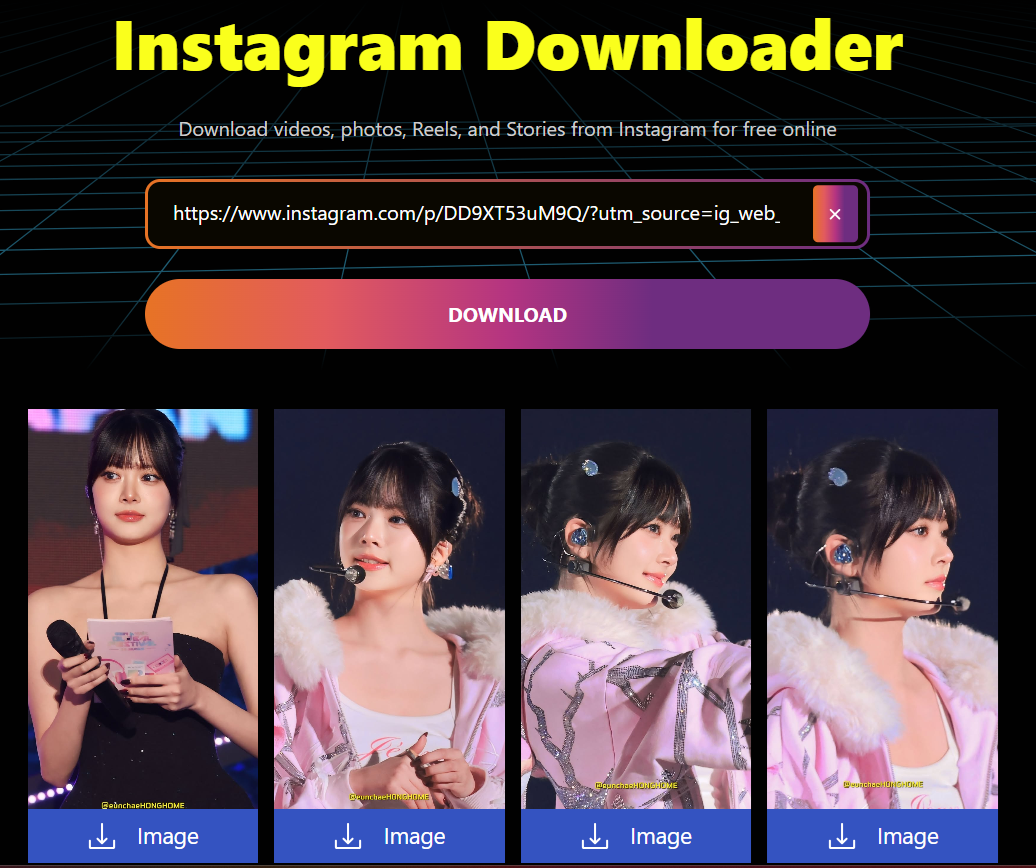
Trước khi thực hiện bất kỳ mẹo nào, bạn cần lưu ý kiểm tra nguồn video muốn lưu. Instagram có chính sách bảo mật khá chặt chẽ đối với các tài khoản ở chế độ riêng tư.
Nếu video nằm ở tài khoản bật tính năng bảo mật riêng tư, các công cụ trực tuyến sẽ không thể truy cập để lấy đường dẫn tải về. Bạn bắt buộc phải là người theo dõi tài khoản đó thì mới xem được nội dung. Ngoài ra, hãy chuẩn bị sẵn một đường link của video bằng cách bấm vào biểu tượng dấu ba chấm hoặc mũi tên chia sẻ, sau đó chọn Sao chép liên kết.
Cách 1: "Cách nhà nghèo" – Chụp màn hình và quay màn hình
Đây là phương pháp thủ công nhất, không đòi hỏi bạn phải truy cập bất kỳ trang web lạ hay cài đặt phần mềm bên thứ ba nào vào thiết bị.
Bước 1: Mở ứng dụng Instagram trên điện thoại của bạn, tìm đến đoạn video Reels hoặc Story mà bạn đang muốn lưu lại vào bộ sưu tập máy.
Bước 2: Mở trung tâm điều khiển (Control Center trên iPhone) hoặc thanh trạng thái nhanh (trên Android), sau đó tìm và nhấn vào biểu tượng Quay màn hình có hình vòng tròn chấm đỏ.
Bước 3: Phát video Instagram chạy hết nội dung bạn cần, sau đó bấm dừng quay màn hình. Video sẽ tự động được lưu vào ứng dụng Thư viện ảnh hoặc Google Photos trên điện thoại.
Bước 4: Mở ứng dụng chỉnh sửa video có sẵn trên điện thoại, dùng công cụ Cắt để loại bỏ các viền giao diện Instagram thừa thãi xung quanh và giữ lại khung hình video chính là xong.
Cách 2: Tải bằng trình duyệt web – Khi bạn là "dân công nghệ"
Nếu bạn không muốn video bị giảm chất lượng hoặc dính các thanh công cụ điều hướng của giao diện, việc dùng trình duyệt web là lựa chọn tối ưu.
Bước 1: Mở ứng dụng Instagram trên điện thoại hoặc máy tính, tìm đến video cần tải rồi nhấn vào biểu tượng chia sẻ để lấy Sao chép liên kết.
Bước 2: Mở trình duyệt web bất kỳ như Safari, Google Chrome hoặc Cốc Cốc trên thiết bị của bạn.
Bước 3: Truy cập vào một trang web chuyên hỗ trợ tải video Instagram trực tuyến uy tín, chẳng hạn như SnapInsta, SaveFrom hoặc iGram.
Bước 4: Dán đường liên kết vừa sao chép vào ô trống có dòng chữ “Paste URL here” hoặc tương tự trên trang web đó, sau đó nhấn nút Tải xuống hoặc Download.
Bước 5: Chờ hệ thống xử lý trong vòng vài giây, chọn độ phân giải cao nhất hiển thị trên màn hình và xác nhận lưu file về máy.
Cách 3: Sử dụng công cụ chuyên nghiệp trên điện thoại
Đối với những ai thường xuyên phải lưu trữ nội dung số phục vụ công việc sáng tạo hoặc làm marketing, việc sử dụng các ứng dụng chuyên dụng sẽ tiết kiệm rất nhiều thời gian.
Bước 1: Truy cập vào kho ứng dụng App Store (nếu dùng iPhone) hoặc Google Play Store (nếu dùng Android).
Bước 2: Gõ tìm kiếm các ứng dụng hỗ trợ quản lý và tải tệp từ mạng xã hội như Documents by Readdle (trên iOS) hoặc các trình tải video chuyên dụng có đánh giá cao.
Bước 3: Tiến hành cài đặt ứng dụng về máy và cấp các quyền truy cập cần thiết theo yêu cầu của hệ thống để ứng dụng hoạt động ổn định.
Bước 4: Mở trình duyệt tích hợp sẵn bên trong ứng dụng chuyên nghiệp đó, dán link video Instagram vào và tiến hành tải về thư mục lưu trữ riêng biệt của app.
Bảng so sánh các phương pháp tải video Instagram
| Phương pháp | Độ khó | Tốc độ | Rủi ro | Hợp với ai |
|---|---|---|---|---|
| Quay/chụp màn hình | Rất dễ | Tức thì | Không có | Người không rành công nghệ, cần gấp 1 clip ngắn |
| Trình duyệt web | Trung bình | Nhanh | Quảng cáo popup | Người dùng phổ thông muốn video chất lượng cao |
| App chuyên dụng | Khó hơn | Tùy mạng | Ứng dụng giả mạo, tốn bộ nhớ | Người làm truyền thông, tải số lượng lớn |
Lỗi thường gặp khi tải video Instagram và cách xử lý
Trong quá trình thao tác, chắc chắn sẽ có lúc bạn gặp phải một số sự cố ngoài ý muốn. Dưới đây là các lỗi phổ biến và hướng giải quyết cụ thể:
Lỗi không tìm thấy nút sao chép liên kết: Một số phiên bản Instagram mới có thể thay đổi vị trí nút chia sẻ. Hãy thử bấm vào biểu tượng máy bay giấy hoặc dấu ba chấm góc trên cùng bên phải video để tìm dòng Sao chép liên kết.
Trang web tải về báo lỗi “Video private or not found”: Điều này xảy ra do video bạn muốn tải thuộc tài khoản cá nhân để chế độ riêng tư hoặc video đã bị chủ nhân xóa đi. Bạn chỉ có thể tải video từ tài khoản công khai.
Video tải về không có âm thanh: Lỗi này thường do trình duyệt web chưa được cấp quyền phát hoặc xử lý âm thanh, hoặc do video gốc bị tắt tiếng bản quyền âm nhạc. Hãy thử đổi sang một trang web hỗ trợ khác.
Tệp tải xuống có định dạng lạ không mở được: Một số trình duyệt trên iPhone lưu video dưới dạng file .zip hoặc định dạng web. Bạn cần dùng ứng dụng quản lý tệp để giải nén hoặc đổi đuôi file thành .mp4.
Trình duyệt liên tục bật tab quảng cáo rác: Khi dùng các trang web miễn phí, bạn rất dễ bị chuyển hướng sang trang quảng cáo lạ. Hãy tắt ngay tab đó đi và tuyệt đối không nhập thông tin cá nhân.
Cảnh báo an toàn & bảo mật khi tải video
Việc sử dụng các công cụ bên thứ ba luôn tiềm ẩn rủi ro nếu bạn chủ quan không kiểm tra kỹ nguồn gốc.
Tránh xa các ứng dụng yêu cầu đăng nhập tài khoản Instagram: Những phần mềm bắt bạn nhập tên đăng nhập và mật khẩu chính là chiêu trò đánh cắp tài khoản (phishing). Các công cụ uy tín hoàn toàn chỉ cần đường link video công khai chứ không đòi hỏi thông tin cá nhân của bạn.
Cẩn trọng với các đường link lạ: Khi bấm vào nút tải xuống trên các trang web kém uy tín, bạn có thể bị dẫn dụ cài đặt các tệp tin lạ chứa mã độc. Hãy dùng phần mềm diệt virus hoặc chỉ truy cập các trang web có độ nhận diện cao.
Tôn trọng bản quyền tác giả: Video tải về chỉ nên dùng cho mục đích xem giải trí cá nhân hoặc nghiên cứu học tập. Việc reupload (đăng lại) video của người khác lên trang cá nhân mà không xin phép có thể khiến tài khoản của bạn bị gắn cờ vi phạm bản quyền.
Mẹo tải nhanh, tối ưu dung lượng và tải nhiều file một lúc
Nếu bạn có nhu cầu tải hàng loạt video để làm tư liệu, những mẹo nhỏ sau đây sẽ cực kỳ hữu ích:
Sử dụng máy tính để thao tác hàng loạt: Trình duyệt trên máy tính hỗ trợ quản lý tab tốt hơn, giúp bạn mở nhiều tab dán link cùng lúc mà không bị giật lag như trên điện thoại.
Dùng phím tắt Shortcut trên iPhone: Người dùng iOS có thể cài đặt các bộ phím tắt tự động hóa (Shortcut) chuyên dụng cho Instagram. Chỉ cần một chạm vào menu chia sẻ là video tự động nhảy vào thư viện ảnh mà không cần mở trình duyệt web.
Nén dung lượng video sau khi tải: Nếu video tải về có dung lượng quá lớn gây đầy bộ nhớ điện thoại, bạn hãy sử dụng các phần mềm nén video miễn phí để giảm kích thước file nhưng vẫn giữ được độ nét tương đối.
Thay đổi mới nhất tính năng Instagram tính đến 2026
Trong các bản cập nhật gần đây, Meta đã chính thức cho phép người dùng tài khoản công khai tại một số khu vực có thể trực tiếp bấm nút tải xuống để lưu video Reels về thiết bị mà không cần nhờ đến công cụ trung gian. Tuy nhiên, tính năng này vẫn đi kèm điều kiện là video sẽ bị dính logo watermark mờ tên tài khoản gốc ở góc màn hình.
Bên cạnh đó, Instagram cũng siết chặt hơn nữa các API kết nối với bên thứ ba, khiến một số trang web tải video cũ bị ngưng hoạt động tạm thời hoặc liên tục thay đổi tên miền. Việc nắm bắt các phương pháp dự phòng là điều cần thiết để bạn không bị gián đoạn trải nghiệm.
FAQ – Câu hỏi thường gặp khi tải video Instagram
Tải video Instagram có bị mất phí không?
Hầu hết các trang web và phương pháp thủ công đều hoàn toàn miễn phí. Bạn chỉ mất phí nếu sử dụng các ứng dụng chuyên nghiệp có tính năng nâng cao trên kho ứng dụng.
Chủ tài khoản có biết tôi đã tải video của họ không?
Không. Instagram không gửi thông báo hay hiển thị bất kỳ lịch sử nào cho biết ai đã tải video Reels hay bài đăng của họ về máy.
Có cách nào tải video từ tài khoản riêng tư không?
Bạn không thể dùng công cụ trực tuyến để tải video từ tài khoản riêng tư. Cách duy nhất là dùng tính năng quay màn hình điện thoại khi bạn đã được chủ tài khoản phê duyệt kết bạn.
Video tải về bị mờ thì phải làm sao?
Hãy kiểm tra lại chất lượng mạng Internet khi tải hoặc chọn đúng tùy chọn độ phân giải cao nhất (HD/1080p) mà trang web cung cấp trước khi bấm lưu.
Có thể tải video Instagram trên máy tính được không?
Được. Bạn hoàn toàn có thể sao chép link trên trình duyệt máy tính và dán vào các trang web hỗ trợ tải video tương tự như trên điện thoại.
Tại sao một số video không có nút chia sẻ link?
Do chủ nhân tài khoản đã bật tính năng hạn chế chia sẻ nội dung hoặc bài đăng đó bị giới hạn độ tuổi, quốc gia.
Ứng dụng tải video Instagram nào tốt nhất hiện nay?
Không có một ứng dụng duy nhất nào là tốt nhất vì chúng thường xuyên thay đổi tên miền. Bạn nên ưu tiên sử dụng các trang web trực tuyến qua trình duyệt để tiết kiệm bộ nhớ.
Tải video đăng lên TikTok hoặc Facebook có bị phạt bản quyền không?
Có thể. Nếu nền tảng phát hiện nội dung của bạn trùng khớp với bản quyền sở hữu trí tuệ của người khác, video có thể bị bóp tương tác hoặc xóa bỏ.
Kết luận
Hy vọng qua bài viết này, bạn đã nắm rõ từng bước thực hiện cách tải video trên Instagram một cách nhanh chóng và an toàn nhất. Tùy thuộc vào thiết bị đang sử dụng và nhu cầu thực tế, hãy lựa chọn phương pháp quay màn hình, dùng web hay app chuyên dụng để lưu lại những khoảnh khắc đáng nhớ một cách trọn vẹn.
